> ## Documentation Index
> Fetch the complete documentation index at: https://docs.alterhq.com/llms.txt
> Use this file to discover all available pages before exploring further.
# Alter 設定の構成
> 好みに合わせて Alter をカスタマイズし、アカウントを管理する方法を学びます。
## ゴール
好みに合わせて Alter をカスタマイズし、アカウントを管理し、AI モデルを構成し、生産性を最適化するための権限を設定する方法を学びます。
## ステップ
### 1. 設定にアクセスする
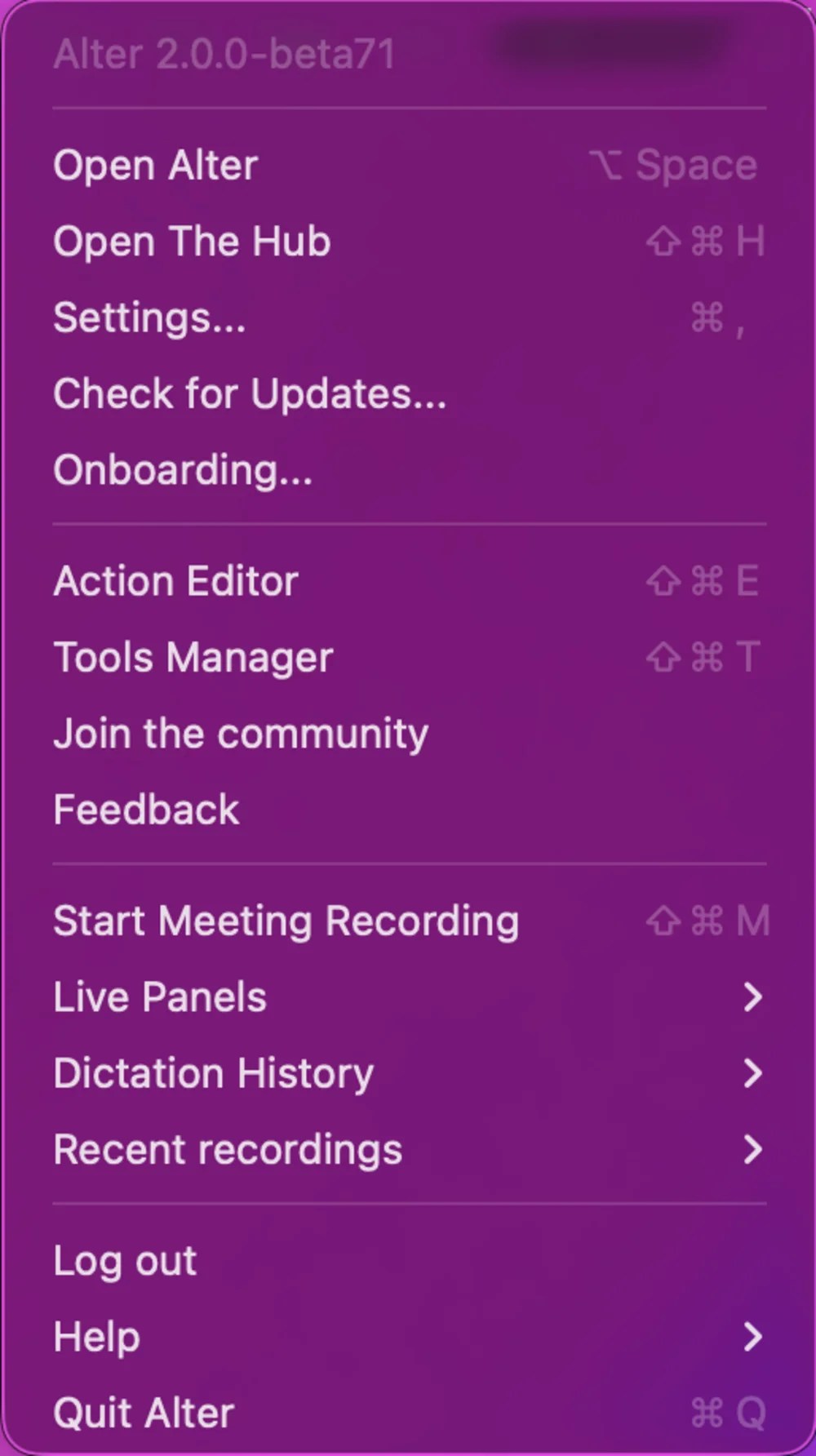
設定を開くには 3 つの方法があります。
**オプション 1: メニュー バー**
メニュー バーの Alter アイコンをクリックし、ドロップダウン メニューから **設定...** を選択します。
**オプション 2: キーボード ショートカット**
**⌘ , (Command + カンマ)** を押して、設定を直接開きます。
**オプション 3: ノッチ メニュー**
Alter ノッチにある 3 点メニュー アイコン (⋮) をクリックし、**設定** を選択します。
 ### 一般設定
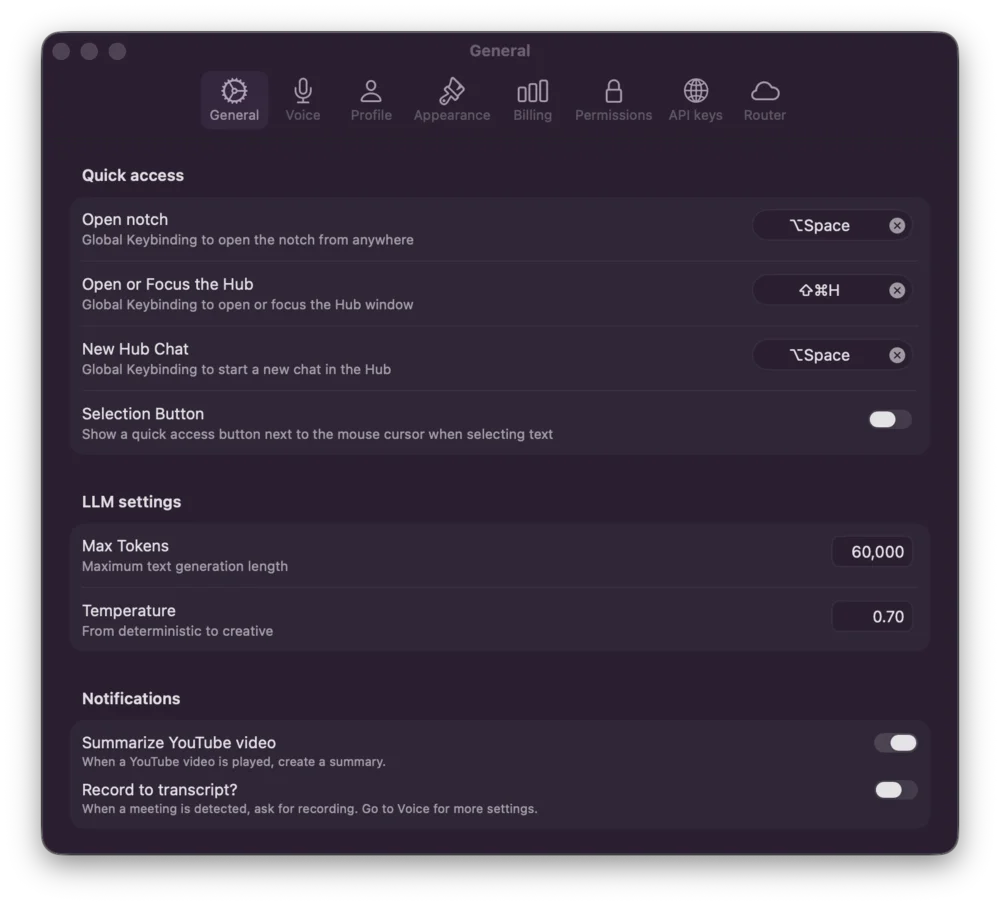
\[**全般**] タブでは、コア機能とクイック アクセス オプションを構成できます。
**クイックアクセス**
* **ノッチを開く**: キーボード ショートカットを有効にして、画面上のどこからでもノッチを開きます
* **ハブを開くかフォーカスする**: Alter ハブ ウィンドウ (⌘ ⌥ H) にすばやく切り替えるか、起動します。
* **新しいハブ チャット**: ハブで新しい会話セッションを開始します (⌘ スペース)
* **選択ボタン**: どこからでもアクセスできるクイック アクション ボタンを表示します
**LLM 設定**
* **最大トークン**: AI 応答の最大長を設定します
* **温度**: 応答の創造性と変動を制御します (0.0 = 決定的、1.0 = 創造的、デフォルト: 0.70)
**お知らせ**
* **YouTube 動画の要約**: YouTube 動画にアクセスすると、要約が自動的に作成されます。
* **文字起こしに録音**: 録音をメモに自動的に文字起こしします (その他のオプションについては、メモの設定に移動してください)
### 一般設定
\[**全般**] タブでは、コア機能とクイック アクセス オプションを構成できます。
**クイックアクセス**
* **ノッチを開く**: キーボード ショートカットを有効にして、画面上のどこからでもノッチを開きます
* **ハブを開くかフォーカスする**: Alter ハブ ウィンドウ (⌘ ⌥ H) にすばやく切り替えるか、起動します。
* **新しいハブ チャット**: ハブで新しい会話セッションを開始します (⌘ スペース)
* **選択ボタン**: どこからでもアクセスできるクイック アクション ボタンを表示します
**LLM 設定**
* **最大トークン**: AI 応答の最大長を設定します
* **温度**: 応答の創造性と変動を制御します (0.0 = 決定的、1.0 = 創造的、デフォルト: 0.70)
**お知らせ**
* **YouTube 動画の要約**: YouTube 動画にアクセスすると、要約が自動的に作成されます。
* **文字起こしに録音**: 録音をメモに自動的に文字起こしします (その他のオプションについては、メモの設定に移動してください)
 ### 2. 音声設定
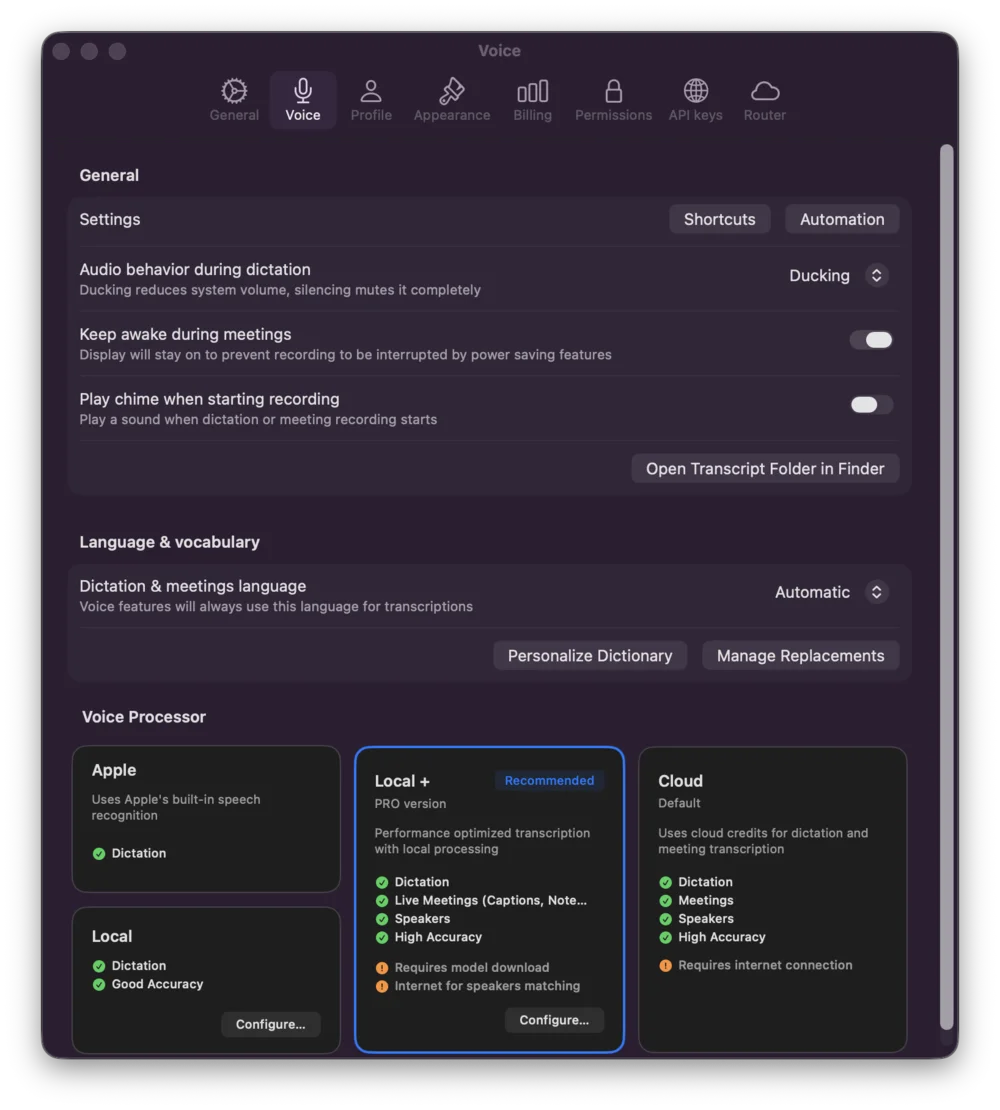
**音声** タブは、Alter が音声を処理し応答する方法を制御します。
**一般的な構成**
* **ディクテーション中のオーディオ動作**: ディクテーション中にシステムオーディオがどのように処理されるかを制御します。オプションには、中断を最小限に抑えるためにダッキング (音量を下げる) または音声を完全に消すことが含まれます
* **会議中は起きたまま**: 会議の録画中に Mac がスリープしたり省電力モードに移行したりするのを防ぎ、中断のない文字起こしを保証します。
* **録音開始時にチャイムを鳴らす**: ディクテーションまたは会議の録音を開始すると音声アラートを受信します。
**言語と語彙**
* **ディクテーション言語**: 音声入力に使用する言語を選択します
* **個人辞書**: カスタム用語と転写置換を追加します。
* **置換の管理**: よく誤認識される単語を編集します
**ボイスプロセッサ**
音声処理モデルを選択してください:
* **Apple**: プライバシーを考慮して最適化された組み込み型
* **ローカル**: ダウンロードしたモデルを使用してマシン上で実行します。
* **クラウド オプション**: さまざまな機能を備えた Anthropic およびその他のクラウド プロバイダー
### 2. 音声設定
**音声** タブは、Alter が音声を処理し応答する方法を制御します。
**一般的な構成**
* **ディクテーション中のオーディオ動作**: ディクテーション中にシステムオーディオがどのように処理されるかを制御します。オプションには、中断を最小限に抑えるためにダッキング (音量を下げる) または音声を完全に消すことが含まれます
* **会議中は起きたまま**: 会議の録画中に Mac がスリープしたり省電力モードに移行したりするのを防ぎ、中断のない文字起こしを保証します。
* **録音開始時にチャイムを鳴らす**: ディクテーションまたは会議の録音を開始すると音声アラートを受信します。
**言語と語彙**
* **ディクテーション言語**: 音声入力に使用する言語を選択します
* **個人辞書**: カスタム用語と転写置換を追加します。
* **置換の管理**: よく誤認識される単語を編集します
**ボイスプロセッサ**
音声処理モデルを選択してください:
* **Apple**: プライバシーを考慮して最適化された組み込み型
* **ローカル**: ダウンロードしたモデルを使用してマシン上で実行します。
* **クラウド オプション**: さまざまな機能を備えた Anthropic およびその他のクラウド プロバイダー
 #### 音声設定 - キーボード ショートカット
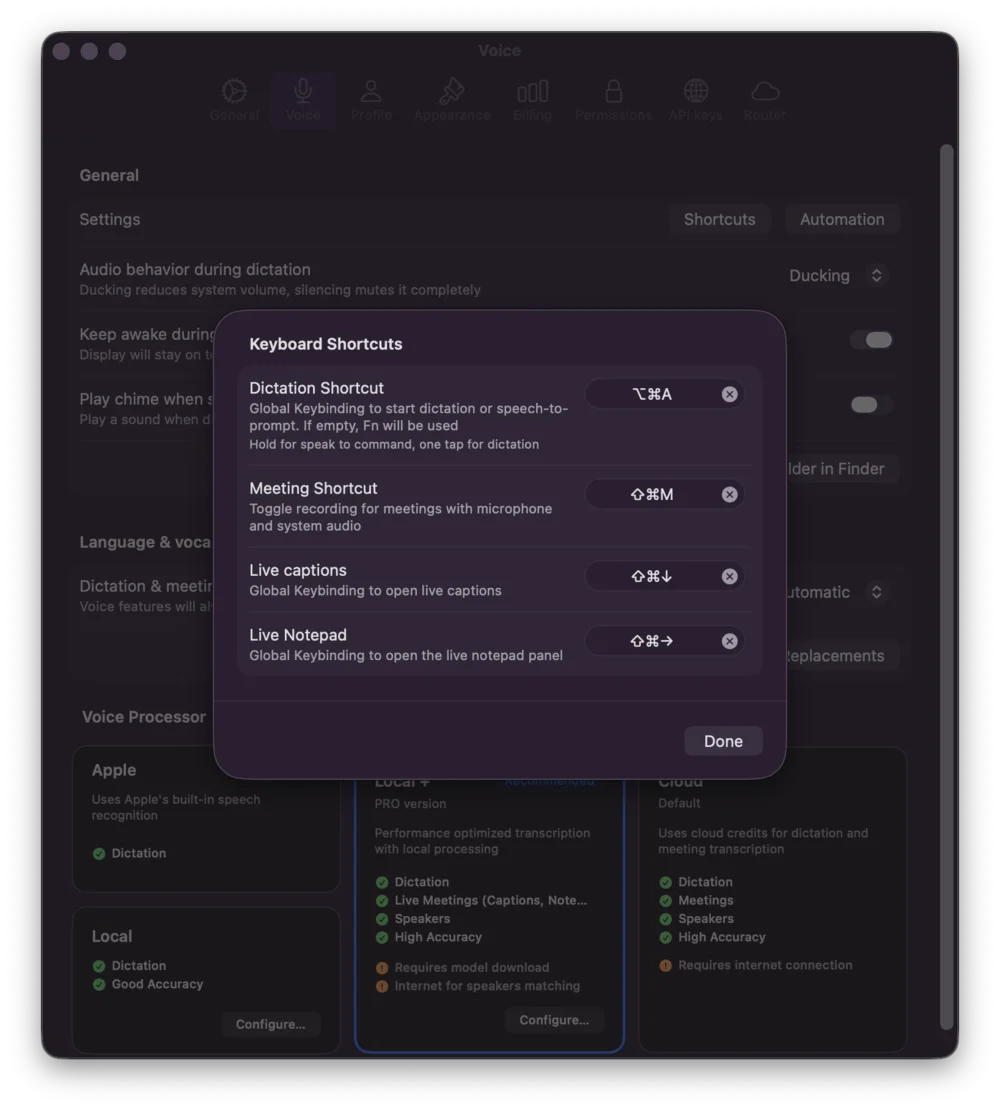
どこからでも音声ですばやくアクセスできるようにキーボード ショートカットを構成します。
* **キーボード ショートカット** : 音声入力を開始/停止し、コマンドを読み上げます。ハンズフリー操作用にアクティベーション キーをカスタマイズします。押し続けるとプロンプトが表示され、タップするとディクテーションが行われます。
* **会議のショートカット** : 会議固有の音声コマンドに素早くアクセスできます。
* **ライブ キャプション** : 話しているときにライブ文字起こしオーバーレイを有効にします
* **ライブ メモ帳** : ライブ メモ帳パネルを開いて、音声入力をノートに直接キャプチャします。
これらのショートカットを使用すると、ウィンドウを切り替えたりキーボードから手を放したりせずに、Alter の音声機能をアクティブにすることができます。
#### 音声設定 - キーボード ショートカット
どこからでも音声ですばやくアクセスできるようにキーボード ショートカットを構成します。
* **キーボード ショートカット** : 音声入力を開始/停止し、コマンドを読み上げます。ハンズフリー操作用にアクティベーション キーをカスタマイズします。押し続けるとプロンプトが表示され、タップするとディクテーションが行われます。
* **会議のショートカット** : 会議固有の音声コマンドに素早くアクセスできます。
* **ライブ キャプション** : 話しているときにライブ文字起こしオーバーレイを有効にします
* **ライブ メモ帳** : ライブ メモ帳パネルを開いて、音声入力をノートに直接キャプチャします。
これらのショートカットを使用すると、ウィンドウを切り替えたりキーボードから手を放したりせずに、Alter の音声機能をアクティブにすることができます。
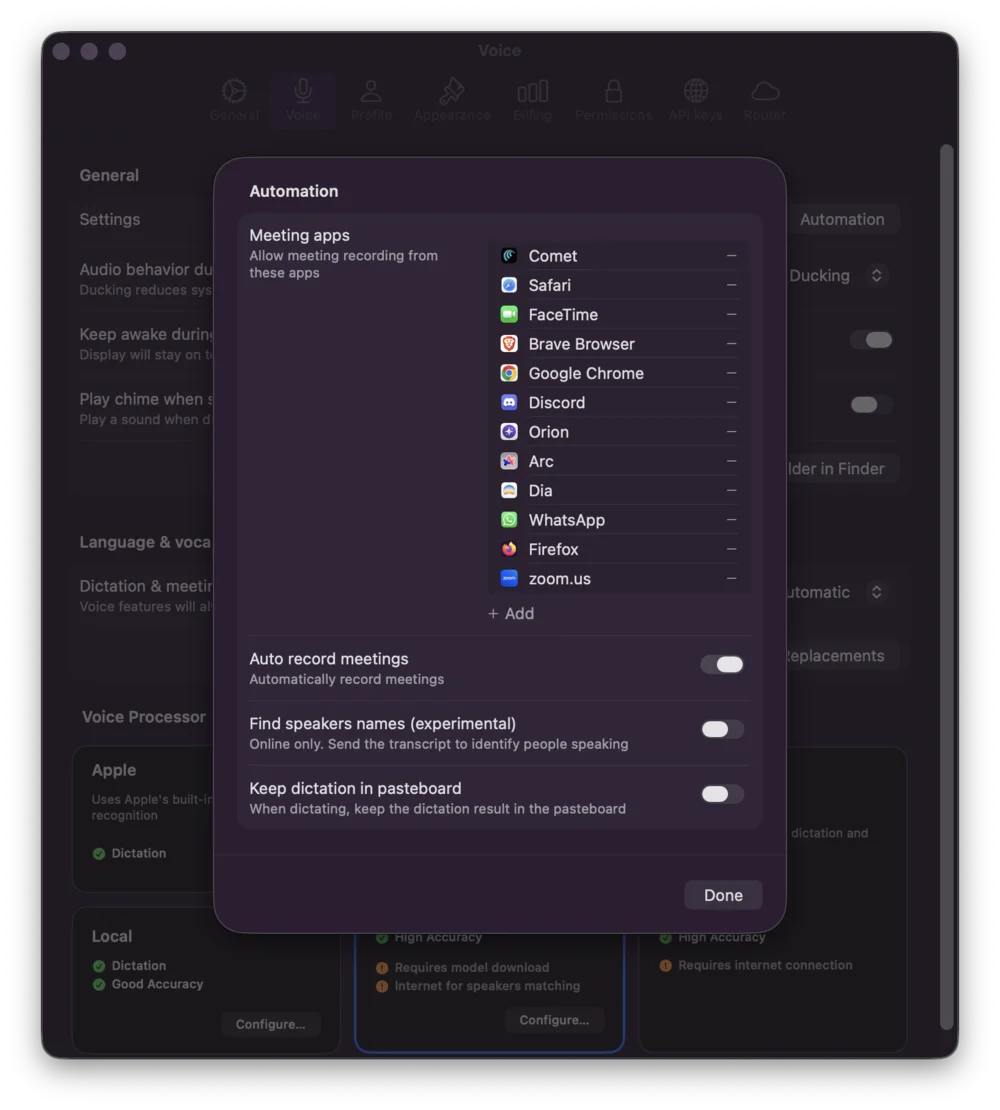
 #### 音声設定 - オートメーション
会議と録音の自動化を構成します。
* **会議アプリ**: 会議を監視するアプリを選択します
* **会議を自動録画**: 会議が検出されると自動的に録画を開始します。
* **発言者の名前を検索**: 使用している会議サービスに基づいて各発言者の名前を特定します。
* **ディクテーションをペーストボードに保持**: 音声入力をクリップボードに保持します
#### 音声設定 - オートメーション
会議と録音の自動化を構成します。
* **会議アプリ**: 会議を監視するアプリを選択します
* **会議を自動録画**: 会議が検出されると自動的に録画を開始します。
* **発言者の名前を検索**: 使用している会議サービスに基づいて各発言者の名前を特定します。
* **ディクテーションをペーストボードに保持**: 音声入力をクリップボードに保持します
 #### 音声設定 - 辞書
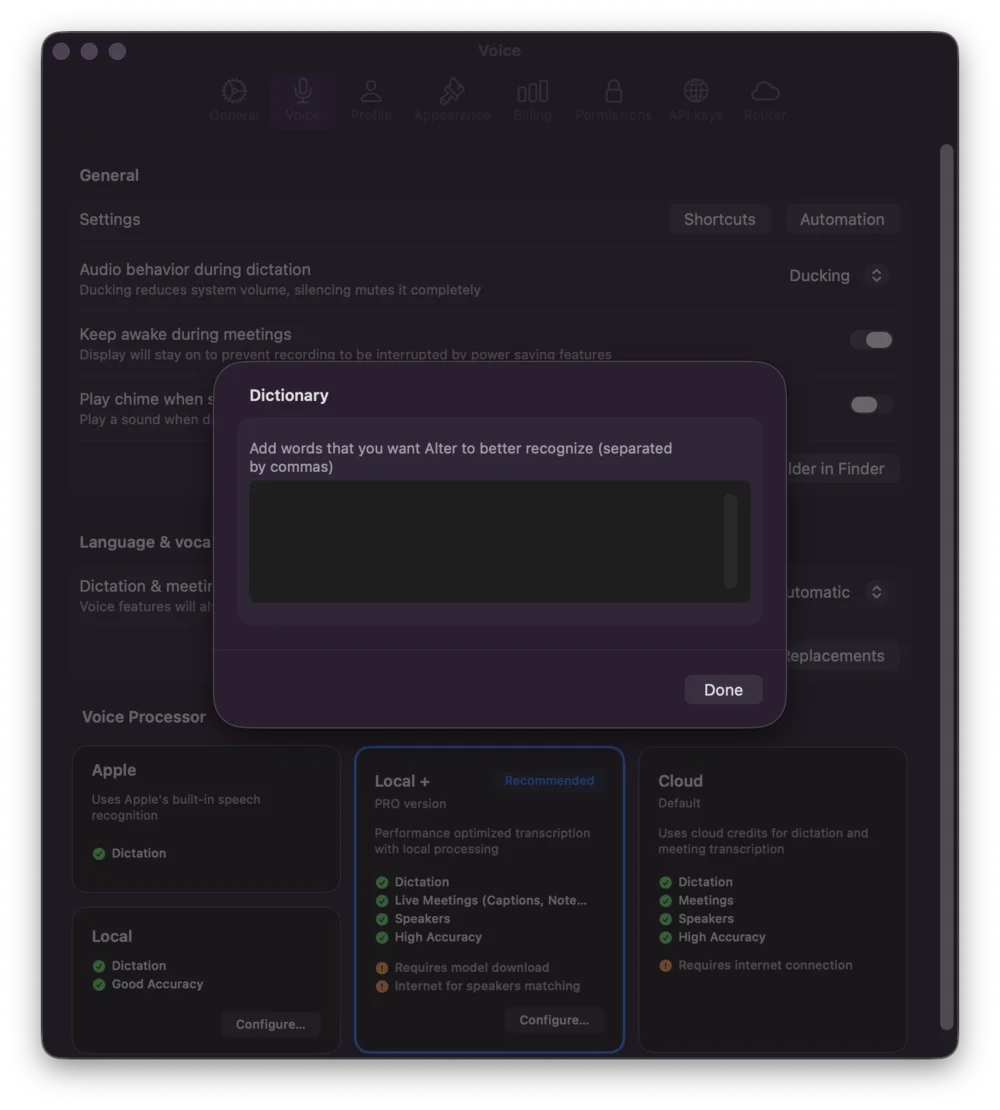
正確な文字起こしのための個人辞書を作成します。
* Alter が頻繁に誤認識する単語やフレーズを追加します
* 分野またはワークフローに合わせてカスタム用語を作成する
#### 音声設定 - 辞書
正確な文字起こしのための個人辞書を作成します。
* Alter が頻繁に誤認識する単語やフレーズを追加します
* 分野またはワークフローに合わせてカスタム用語を作成する
 #### 音声設定 - 代替品
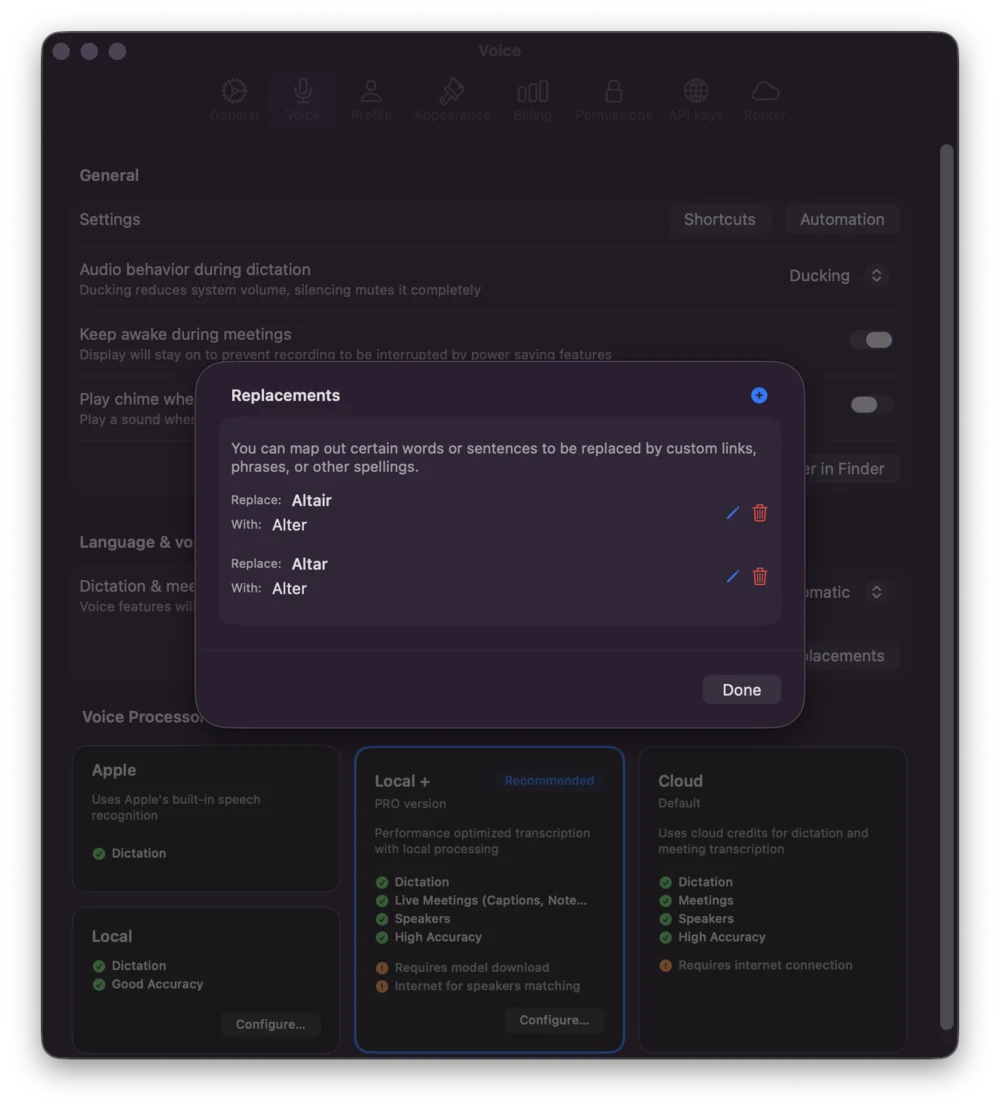
よくある転写ミスに対する単語の置換を設定します。
* よく聞き間違えられる単語を正しい単語にマッピングする
* 例:「Alter」→「Alter」(「祭壇」と聞き間違えた場合)
#### 音声設定 - 代替品
よくある転写ミスに対する単語の置換を設定します。
* よく聞き間違えられる単語を正しい単語にマッピングする
* 例:「Alter」→「Alter」(「祭壇」と聞き間違えた場合)
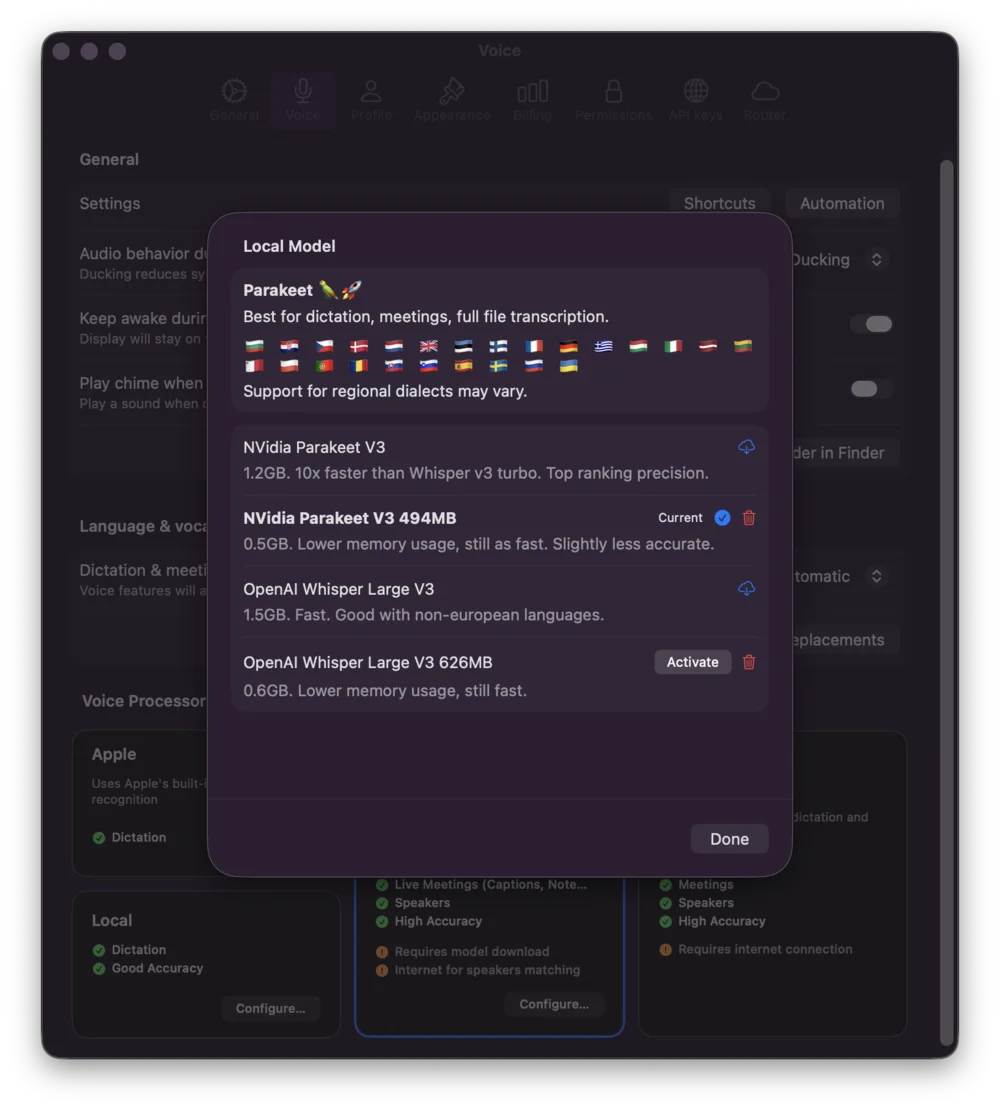
 #### 音声設定 - ローカルモデル
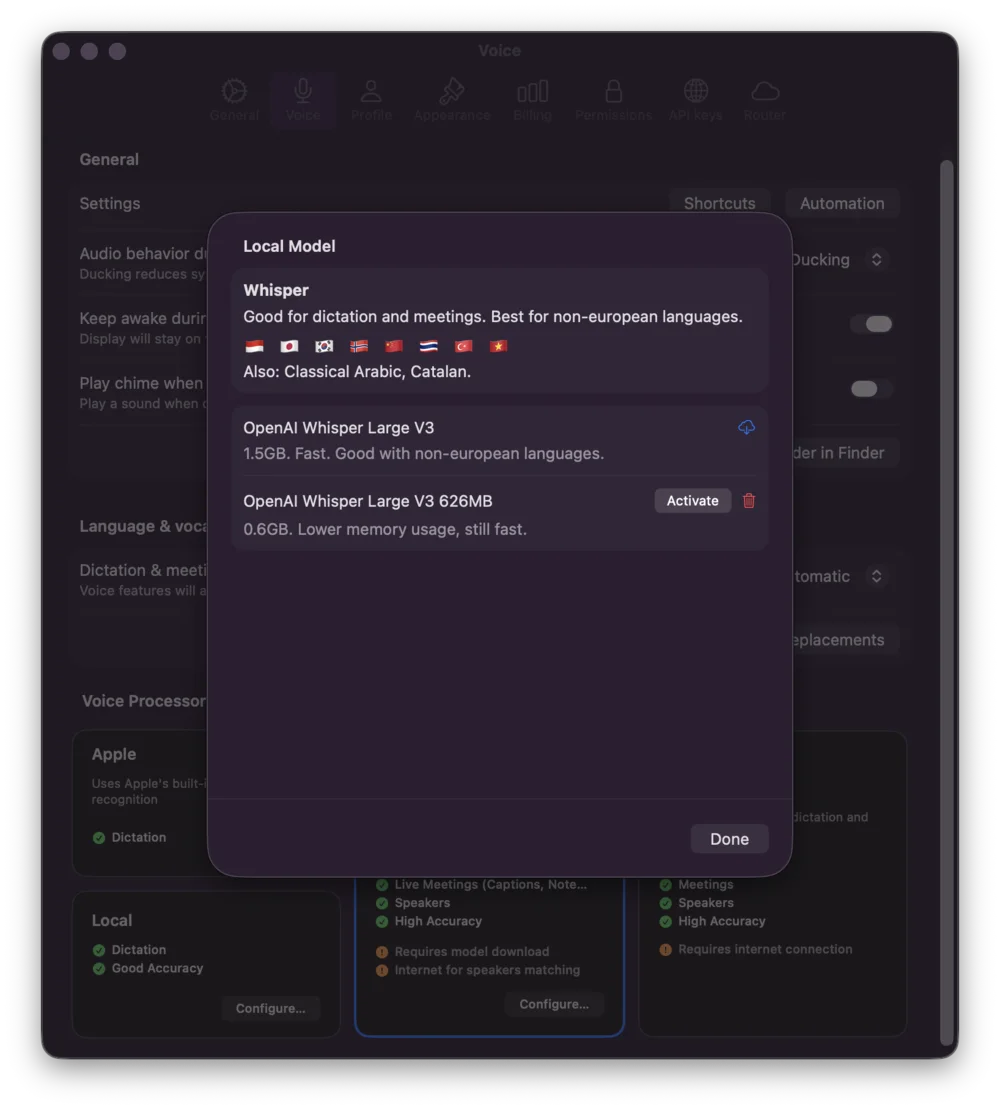
ローカル プロセッサを使用する場合は、ローカル音声処理モデルから選択します。
**ローカル処理を行う理由**
* **完全なプライバシー**: すべてのオーディオ処理は Mac 上で行われ、データはクラウド サービスに送信されません。
* **データ共有ゼロ**: 録音、トランスクリプト、話者識別情報は完全にデバイス上に残ります
* **GDPR 準拠**: 設計原則によりデータ保護を考慮して設計されています
* **いつでも利用可能**: インターネットに依存せずにオフラインで動作します
**ローカル** - 基本的なローカル モデル オプション
* Speech-to-Text のウィスパー モデル
* 複数のモデル サイズ (Tiny、Base、Small、Medium、Large など)
* 精度とパフォーマンスのトレードオフに基づいて選択してください
**ウィスパーモデル**
OpenAI Whisper は 50 以上の言語をサポートしており、包括的に世界をカバーしています。
* **主要言語**: 英語、スペイン語、フランス語、ドイツ語、ポルトガル語、ロシア語、イタリア語、日本語、韓国語、中国語
* **ヨーロッパ言語**: オランダ語、ポーランド語、ルーマニア語、スウェーデン語、ウクライナ語、ギリシャ語、チェコ語、ハンガリー語、スロバキア語、トルコ語、デンマーク語、ノルウェー語、フィンランド語
* **その他の言語**: アラビア語、ヘブライ語、ヒンディー語、ベトナム語、タイ語、インドネシア語、タガログ語、ベンガル語、タミル語、マラーティー語、カンナダ語など
**特徴:**
* ワードレベルのタイムスタンプが自動的に生成される
* 発言者の特定(誰が何を言ったか)
* Mac のパフォーマンスを考慮して 626MB に最適化
* 世界中の言語のカバー範囲と精度に最適
Whisper は広く話されている言語では優れていますが、トレーニング データが限られているあまり一般的ではない言語では精度が異なる場合があります。
#### 音声設定 - ローカルモデル
ローカル プロセッサを使用する場合は、ローカル音声処理モデルから選択します。
**ローカル処理を行う理由**
* **完全なプライバシー**: すべてのオーディオ処理は Mac 上で行われ、データはクラウド サービスに送信されません。
* **データ共有ゼロ**: 録音、トランスクリプト、話者識別情報は完全にデバイス上に残ります
* **GDPR 準拠**: 設計原則によりデータ保護を考慮して設計されています
* **いつでも利用可能**: インターネットに依存せずにオフラインで動作します
**ローカル** - 基本的なローカル モデル オプション
* Speech-to-Text のウィスパー モデル
* 複数のモデル サイズ (Tiny、Base、Small、Medium、Large など)
* 精度とパフォーマンスのトレードオフに基づいて選択してください
**ウィスパーモデル**
OpenAI Whisper は 50 以上の言語をサポートしており、包括的に世界をカバーしています。
* **主要言語**: 英語、スペイン語、フランス語、ドイツ語、ポルトガル語、ロシア語、イタリア語、日本語、韓国語、中国語
* **ヨーロッパ言語**: オランダ語、ポーランド語、ルーマニア語、スウェーデン語、ウクライナ語、ギリシャ語、チェコ語、ハンガリー語、スロバキア語、トルコ語、デンマーク語、ノルウェー語、フィンランド語
* **その他の言語**: アラビア語、ヘブライ語、ヒンディー語、ベトナム語、タイ語、インドネシア語、タガログ語、ベンガル語、タミル語、マラーティー語、カンナダ語など
**特徴:**
* ワードレベルのタイムスタンプが自動的に生成される
* 発言者の特定(誰が何を言ったか)
* Mac のパフォーマンスを考慮して 626MB に最適化
* 世界中の言語のカバー範囲と精度に最適
Whisper は広く話されている言語では優れていますが、トレーニング データが限られているあまり一般的ではない言語では精度が異なる場合があります。
 **ローカル プラス** - 有料機能
自動言語検出機能を備えた Whisper モデルと Parakeet モデルの両方が含まれます。
**ウィスパー モデル** (99 言語)
* ローカル オプションと同じ広範な言語サポート
* さまざまな言語コンテキストにわたって精度を最適化
**インコ モデル** (ヨーロッパ 25 か国語)
* NVIDIA による高速かつ軽量の音声テキスト変換エンジン
* **Mac での会議の文字起こしは Whisper より 10 倍高速**
* 音声からの自動言語検出
* ブルガリア語、クロアチア語、チェコ語、デンマーク語、オランダ語、英語、エストニア語、フィンランド語、フランス語、ドイツ語、ギリシャ語、ハンガリー語、イタリア語、ラトビア語、リトアニア語、マルタ語、その他 9 言語以上のヨーロッパ言語をサポート
**特徴:**
* 話者のダイアライゼーション(異なる話者の識別)
* Mac のパフォーマンスに合わせて 494MB に最適化
* リアルタイムの会議記録に最適
* ヨーロッパ言語のワークロードに最適
**モデルを選択してください:**
* **Parakeet**: 処理の高速化、リソース使用量の削減、会議に最適 (25 のヨーロッパ言語)
* **Whisper**: より広範囲の言語をカバーし、最大の精度を実現 (50 以上の世界言語)
どちらのモデルも、単語レベルのタイムスタンプ、話者識別、自動言語検出を提供しており、すべて Mac 上でローカルに処理されます。
**ローカル プラス** - 有料機能
自動言語検出機能を備えた Whisper モデルと Parakeet モデルの両方が含まれます。
**ウィスパー モデル** (99 言語)
* ローカル オプションと同じ広範な言語サポート
* さまざまな言語コンテキストにわたって精度を最適化
**インコ モデル** (ヨーロッパ 25 か国語)
* NVIDIA による高速かつ軽量の音声テキスト変換エンジン
* **Mac での会議の文字起こしは Whisper より 10 倍高速**
* 音声からの自動言語検出
* ブルガリア語、クロアチア語、チェコ語、デンマーク語、オランダ語、英語、エストニア語、フィンランド語、フランス語、ドイツ語、ギリシャ語、ハンガリー語、イタリア語、ラトビア語、リトアニア語、マルタ語、その他 9 言語以上のヨーロッパ言語をサポート
**特徴:**
* 話者のダイアライゼーション(異なる話者の識別)
* Mac のパフォーマンスに合わせて 494MB に最適化
* リアルタイムの会議記録に最適
* ヨーロッパ言語のワークロードに最適
**モデルを選択してください:**
* **Parakeet**: 処理の高速化、リソース使用量の削減、会議に最適 (25 のヨーロッパ言語)
* **Whisper**: より広範囲の言語をカバーし、最大の精度を実現 (50 以上の世界言語)
どちらのモデルも、単語レベルのタイムスタンプ、話者識別、自動言語検出を提供しており、すべて Mac 上でローカルに処理されます。
 ### 3. プロファイル設定
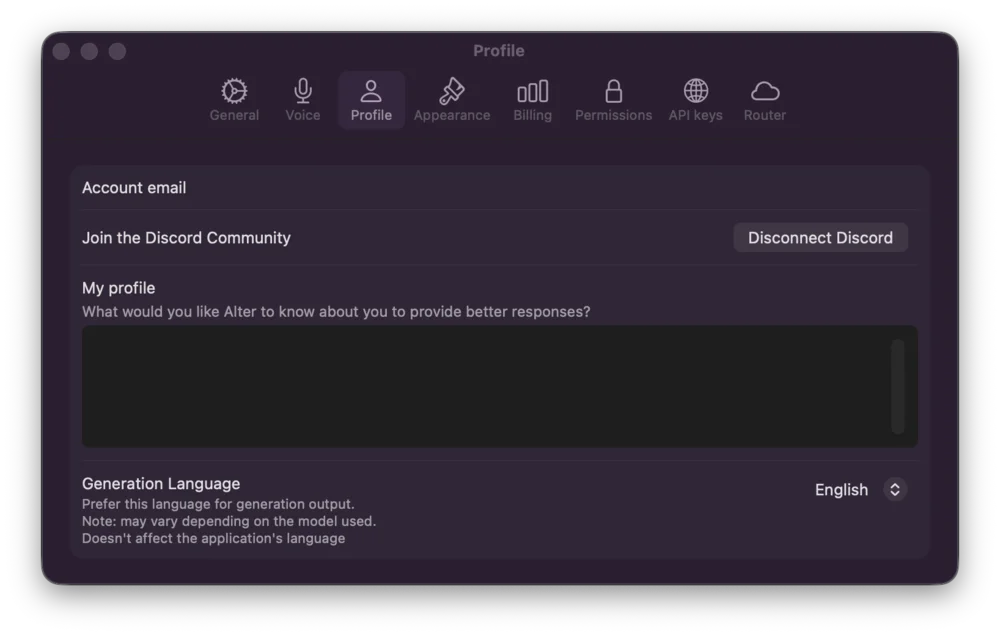
**プロフィール** タブでは、ID と設定を管理します。
**アカウントのメールアドレス**
* 現在のアカウントの電子メールを表示する
* 請求とアカウントの回復に使用されます
**Discord の統合**
* Discord アカウントの接続または切断
* Discord 固有のワークフローを有効にする
**私のプロフィール**
* プロフィールの説明を追加します (Alter がより適切に調整された応答を提供するのに役立ちます)
* Alter が会話で使用するカスタム情報
**生成言語**
* Alter の応答に使用する優先言語を設定します (デフォルト: 英語)
* 注: これは、使用しているモデルによって異なる場合があります
### 3. プロファイル設定
**プロフィール** タブでは、ID と設定を管理します。
**アカウントのメールアドレス**
* 現在のアカウントの電子メールを表示する
* 請求とアカウントの回復に使用されます
**Discord の統合**
* Discord アカウントの接続または切断
* Discord 固有のワークフローを有効にする
**私のプロフィール**
* プロフィールの説明を追加します (Alter がより適切に調整された応答を提供するのに役立ちます)
* Alter が会話で使用するカスタム情報
**生成言語**
* Alter の応答に使用する優先言語を設定します (デフォルト: 英語)
* 注: これは、使用しているモデルによって異なる場合があります
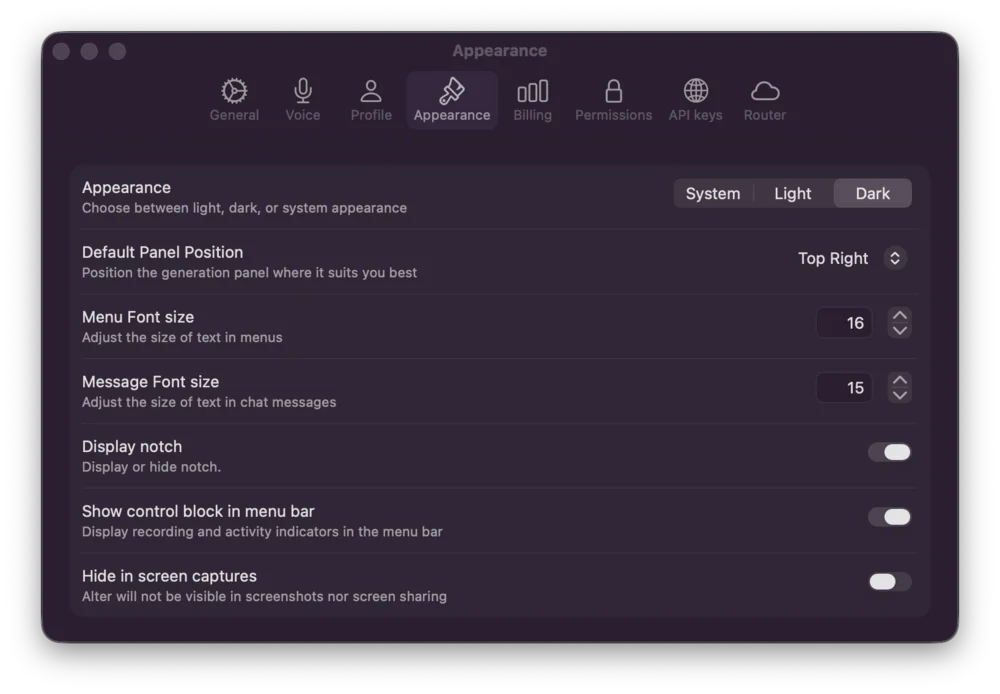
 ### 4. 外観設定
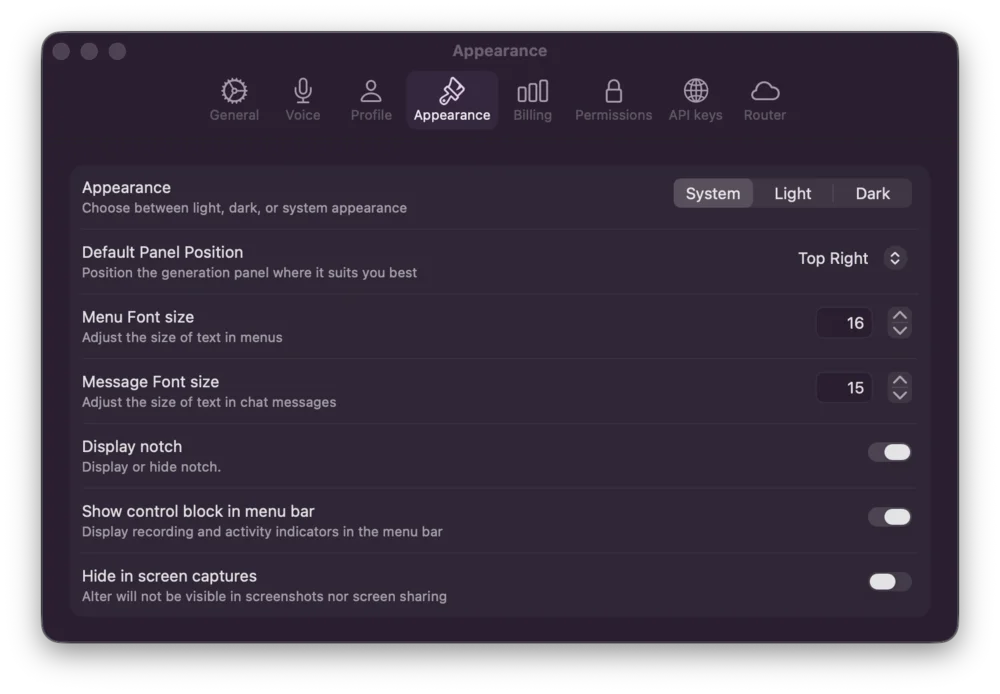
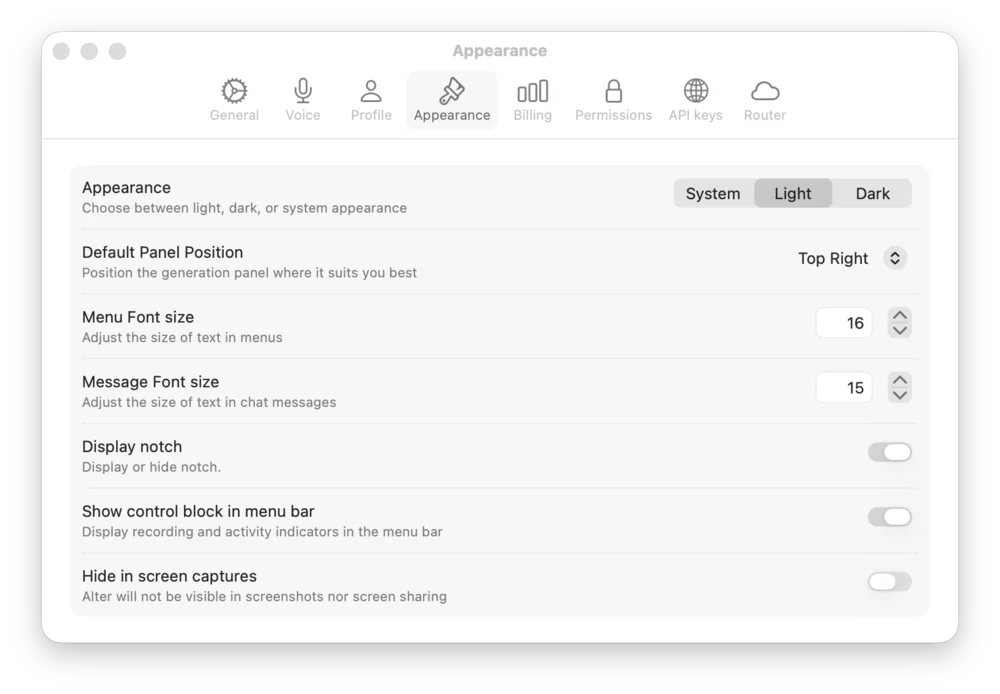
**外観** タブは、視覚的なルック アンド フィールを制御します。
**テーマのオプション**
* **システム**: Mac のシステムの外観と一致させる
* **ライト**: フォース ライト テーマ
* **ダーク**: ダークテーマを強制します
**カスタマイズ**
* **デフォルトのパネル位置**: パネルが表示される場所 (デフォルトは右上)
* **メニューのフォント サイズ**: 読みやすいようにテキスト サイズを調整します (デフォルト: 16)
* **メッセージのフォント サイズ**: チャット メッセージのテキスト サイズを設定します (デフォルト: 15)
* **ディスプレイノッチ**: ステータスインジケーターを表示します。
* **メニュー バーにコントロール ブロックを表示**: Alter メニュー バーにインジケーターを表示します
* **画面キャプチャに隠す**: Alter をスクリーンショットと画面共有から除外します
### 4. 外観設定
**外観** タブは、視覚的なルック アンド フィールを制御します。
**テーマのオプション**
* **システム**: Mac のシステムの外観と一致させる
* **ライト**: フォース ライト テーマ
* **ダーク**: ダークテーマを強制します
**カスタマイズ**
* **デフォルトのパネル位置**: パネルが表示される場所 (デフォルトは右上)
* **メニューのフォント サイズ**: 読みやすいようにテキスト サイズを調整します (デフォルト: 16)
* **メッセージのフォント サイズ**: チャット メッセージのテキスト サイズを設定します (デフォルト: 15)
* **ディスプレイノッチ**: ステータスインジケーターを表示します。
* **メニュー バーにコントロール ブロックを表示**: Alter メニュー バーにインジケーターを表示します
* **画面キャプチャに隠す**: Alter をスクリーンショットと画面共有から除外します
 ### 5. 課金設定
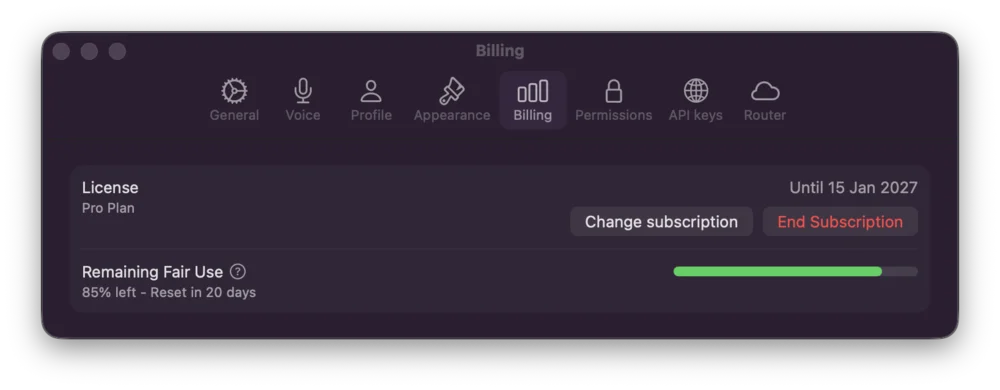
\[**請求**] タブには、サブスクリプションのステータスが表示されます。
**ライセンス情報**
* 現在のプラン (プロ プランなど)
* 有効期限
* サブスクリプションのオプションを変更または終了する
**フェアユース**
* 残りのフェアユース割り当てを示す視覚的なインジケーター
* リセットのタイムラインを表示します (例: 「20 日後にリセット」)
### 5. 課金設定
\[**請求**] タブには、サブスクリプションのステータスが表示されます。
**ライセンス情報**
* 現在のプラン (プロ プランなど)
* 有効期限
* サブスクリプションのオプションを変更または終了する
**フェアユース**
* 残りのフェアユース割り当てを示す視覚的なインジケーター
* リセットのタイムラインを表示します (例: 「20 日後にリセット」)
 ### 6. 権限の設定
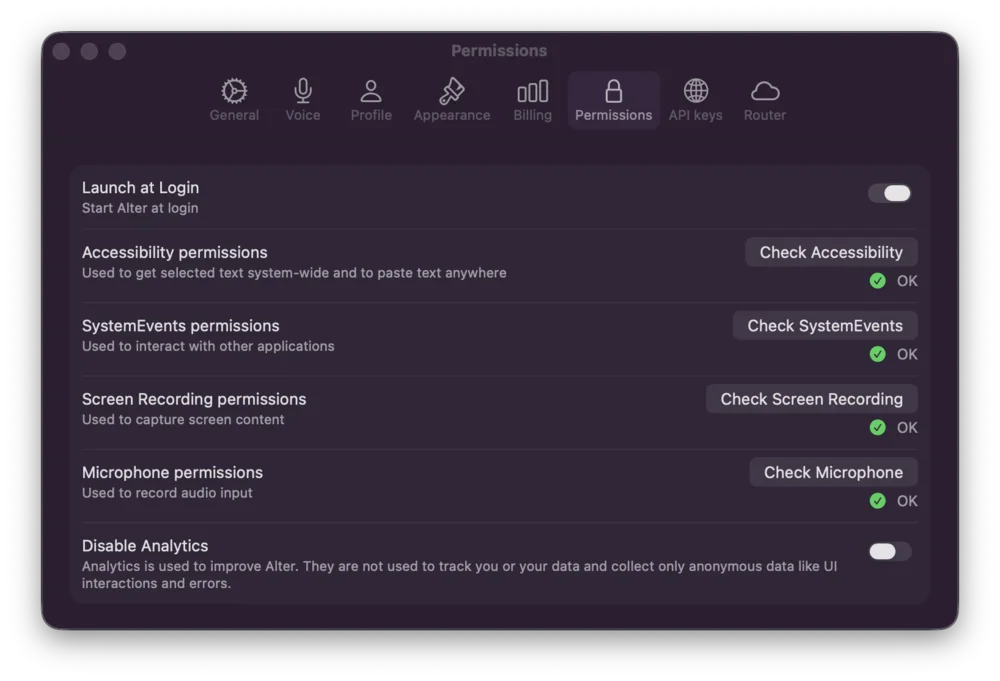
**権限** タブでは、システム アクセスとデータ収集の設定を管理します。
**システム権限**
各権限は、クイック アクセス ボタンを使用して有効にできます。
* **ログイン時に起動**: Mac の起動時に Alter を自動的に起動します。
* **アクセシビリティ**: キーボード コマンドとウィンドウ コントロールに必要です (アクセシビリティを確認してください)
* **システム環境設定**: システム設定へのアクセスを許可します (システム環境設定を確認してください)
* **画面録画**: 分析とコンテキスト認識のために画面コンテンツをキャプチャします (画面録画を確認)
* **マイク**: 音声入力とディクテーションを有効にします (マイクをチェックします)
**分析**
* **分析を無効にする**: Alter が匿名化された使用状況データを収集するかどうかを制御します。有効にすると、Alter は製品を改善するために匿名の UI インタラクションとエラー データのみを収集し、個人データやコンテンツは追跡されません。
### 6. 権限の設定
**権限** タブでは、システム アクセスとデータ収集の設定を管理します。
**システム権限**
各権限は、クイック アクセス ボタンを使用して有効にできます。
* **ログイン時に起動**: Mac の起動時に Alter を自動的に起動します。
* **アクセシビリティ**: キーボード コマンドとウィンドウ コントロールに必要です (アクセシビリティを確認してください)
* **システム環境設定**: システム設定へのアクセスを許可します (システム環境設定を確認してください)
* **画面録画**: 分析とコンテキスト認識のために画面コンテンツをキャプチャします (画面録画を確認)
* **マイク**: 音声入力とディクテーションを有効にします (マイクをチェックします)
**分析**
* **分析を無効にする**: Alter が匿名化された使用状況データを収集するかどうかを制御します。有効にすると、Alter は製品を改善するために匿名の UI インタラクションとエラー データのみを収集し、個人データやコンテンツは追跡されません。
 ### 7. APIキーの設定
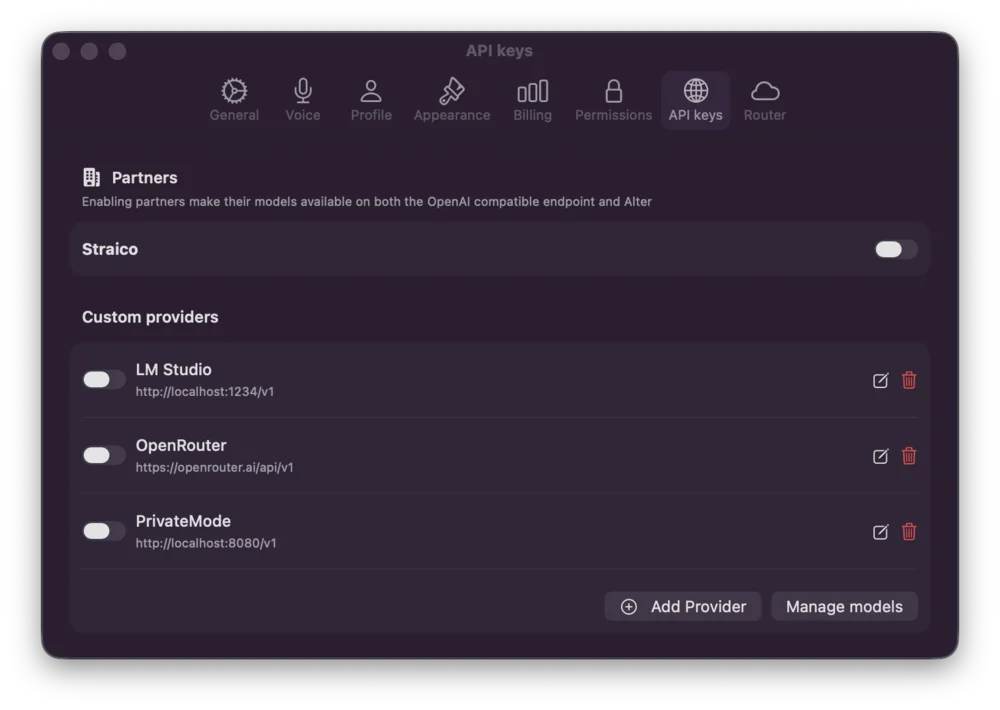
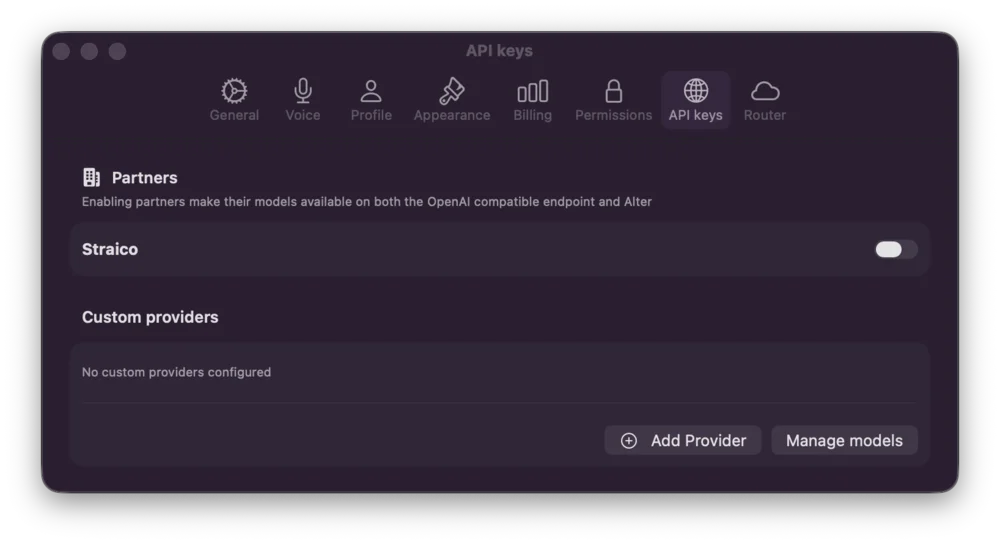
**API キー** タブでは、独自のモデルを使用できます。
**パートナー**
* OpenAI 互換エンドポイントを提供するパートナー サービスと統合する
**カスタムプロバイダー**
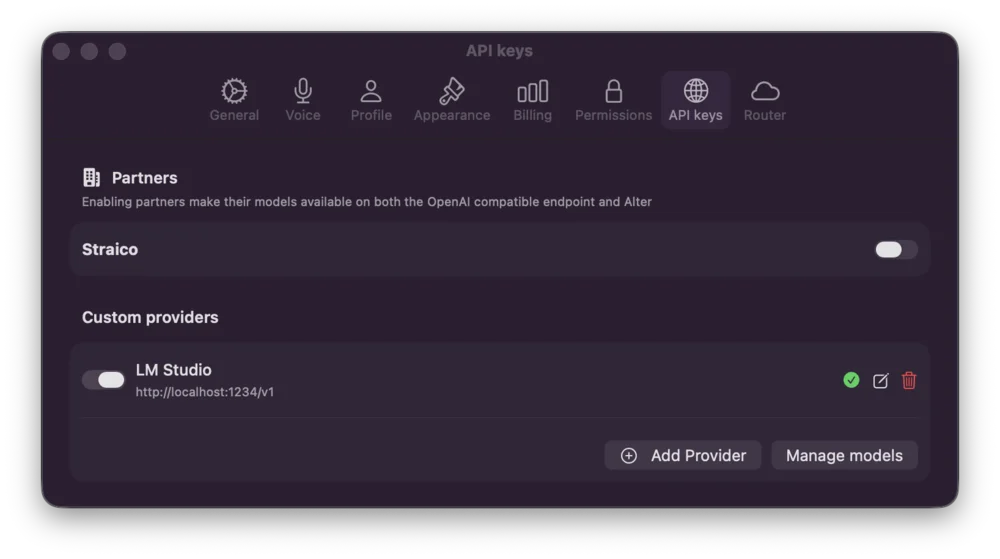
カスタム LLM プロバイダーを追加および管理します。
* **プロバイダーの追加**: 新しいカスタム モデル エンドポイントを作成します
* **プロバイダー URL**: エンドポイント URL (例: `http://localhost:1234/v1`)
* **モデルの管理**: 各プロバイダーから利用可能なモデルを表示してテストします
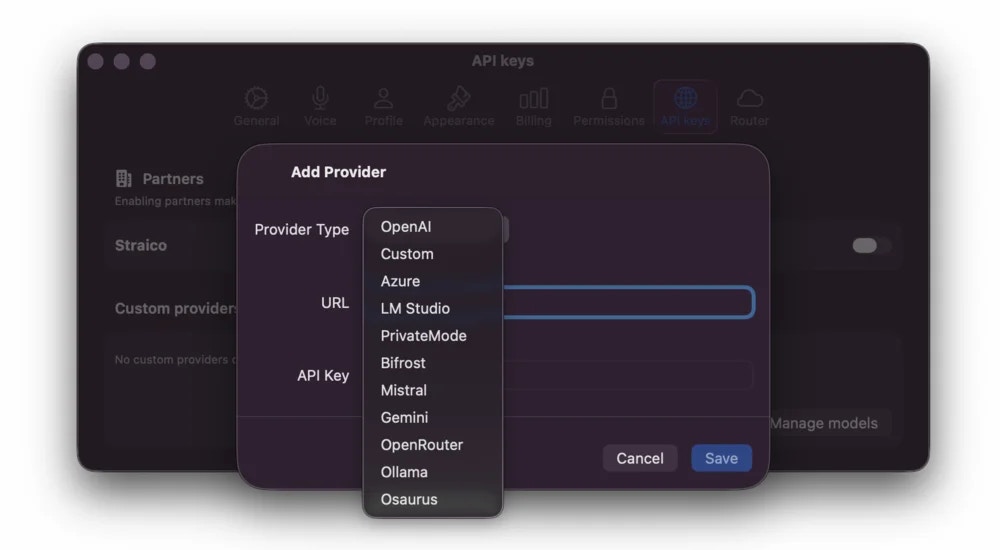
**サポートされているプロバイダーの種類**
カスタム プロバイダーを追加する場合は、次の中から選択できます。
* **OpenAI**: OpenAI の API (GPT モデル)
* **カスタム**: 汎用 OpenAI 互換エンドポイント
* **Azure**: Microsoft Azure OpenAI サービス
* **LM Studio**: LM Studio 経由のローカル モデル
* **プライベートモード**: ローカル推論エンジン
* **Bifrost**: Bifrost API プロバイダー
* **Mistral**: Mistral AI モデル
* **Gemini**: Google Gemini API
* **OpenRouter**: 多機種ルーターサービス
* **Ollama**: ローカル LLM フレームワーク
* **オサウルス**: オサウルスプロバイダー
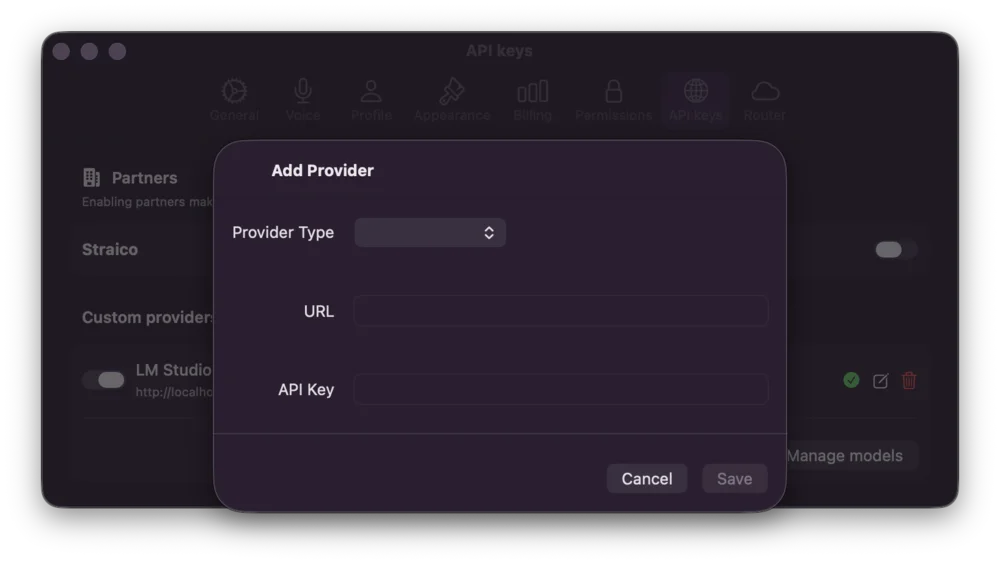
**プロバイダーの追加**
1. 「プロバイダーを追加」ボタンをクリックします
2. ドロップダウンからプロバイダーの種類を選択します
3. API エンドポイント URL を入力します
4. API キーを入力してください
5. 「保存」をクリックして設定します
### 7. APIキーの設定
**API キー** タブでは、独自のモデルを使用できます。
**パートナー**
* OpenAI 互換エンドポイントを提供するパートナー サービスと統合する
**カスタムプロバイダー**
カスタム LLM プロバイダーを追加および管理します。
* **プロバイダーの追加**: 新しいカスタム モデル エンドポイントを作成します
* **プロバイダー URL**: エンドポイント URL (例: `http://localhost:1234/v1`)
* **モデルの管理**: 各プロバイダーから利用可能なモデルを表示してテストします
**サポートされているプロバイダーの種類**
カスタム プロバイダーを追加する場合は、次の中から選択できます。
* **OpenAI**: OpenAI の API (GPT モデル)
* **カスタム**: 汎用 OpenAI 互換エンドポイント
* **Azure**: Microsoft Azure OpenAI サービス
* **LM Studio**: LM Studio 経由のローカル モデル
* **プライベートモード**: ローカル推論エンジン
* **Bifrost**: Bifrost API プロバイダー
* **Mistral**: Mistral AI モデル
* **Gemini**: Google Gemini API
* **OpenRouter**: 多機種ルーターサービス
* **Ollama**: ローカル LLM フレームワーク
* **オサウルス**: オサウルスプロバイダー
**プロバイダーの追加**
1. 「プロバイダーを追加」ボタンをクリックします
2. ドロップダウンからプロバイダーの種類を選択します
3. API エンドポイント URL を入力します
4. API キーを入力してください
5. 「保存」をクリックして設定します
 ### 8.ルーターの設定
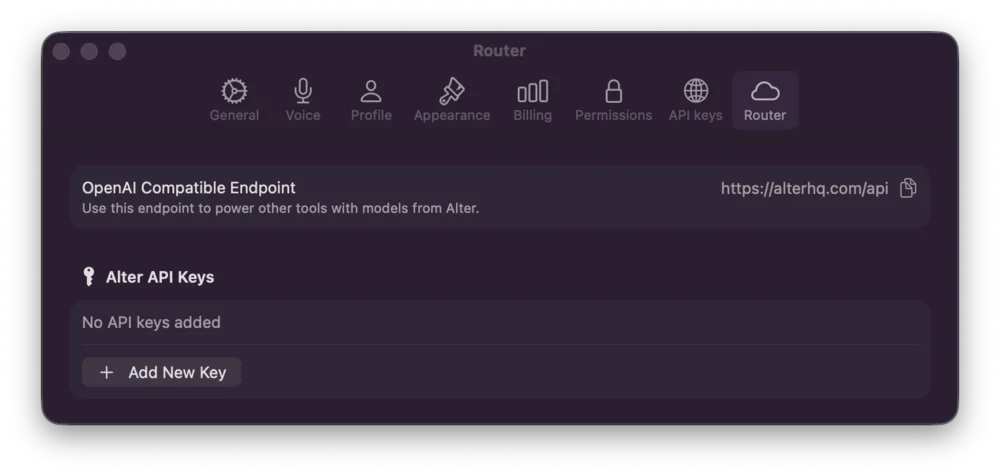
**ルーター** タブでは、デフォルトの AI エンドポイントを構成します。
**OpenAI 互換性のあるエンドポイント**
* Alter モデルを強化するためのデフォルトのエンドポイント
* リンク: [https://alterhq.com/api](https://alterhq.com/api)
**Alter API キー**
* 個人用 API キーを生成および管理する
* 統合およびサードパーティツールに使用
### 8.ルーターの設定
**ルーター** タブでは、デフォルトの AI エンドポイントを構成します。
**OpenAI 互換性のあるエンドポイント**
* Alter モデルを強化するためのデフォルトのエンドポイント
* リンク: [https://alterhq.com/api](https://alterhq.com/api)
**Alter API キー**
* 個人用 API キーを生成および管理する
* 統合およびサードパーティツールに使用
 ## 関連ドキュメント
* [Alter の使用を開始する](/getting-started/getting-started-path)
* [ディクテーションと音声](/workflows/dictation)
* [生成モデルの選択](/how-to/choose-generative-model)
* [APIゲートウェイ&ルーターサービス](/api-router/api-gateway)
## 関連ドキュメント
* [Alter の使用を開始する](/getting-started/getting-started-path)
* [ディクテーションと音声](/workflows/dictation)
* [生成モデルの選択](/how-to/choose-generative-model)
* [APIゲートウェイ&ルーターサービス](/api-router/api-gateway)