> ## Documentation Index
> Fetch the complete documentation index at: https://docs.alterhq.com/llms.txt
> Use this file to discover all available pages before exploring further.
# ウィンドウを変更
> 含まれるWorkspace管理のハブと簡単な書き込みのためのクイックパネルを理解する
**2 つのインターフェイス、1 つの強力な体験。** 素早い対話にはクイックパネルを使用し、詳細な作業にはハブを使用します。
## 対話する 2 つの方法
タブ、サイドバー、含むような管理を備えた完全なワークスペース
軽量のフローティングパネルで素早い書き込みや音声コマンドを実行可能
***
### 一般的な概念
Alter は、AI と対話するための 2 つの主要なインターフェイスを提供します。
タブ、サイドバー、およびこれらを含むワークスペース管理を備えたメイン ウィンドウ インターフェイス。以下に最適:
* 長時間にわたる会話
* ワークスペース管理
* 複数のコンテキストによるマルチタスク
* 会議記録の確認
ノッチまたはホットキーからアクセスできる軽量フローティング パネル。以下に最適:
* クイック書き込み
* 音声コマンド
* コンテキストの高速な追加
* 迅速なインタラクション
***
## ハブインターフェース
ハブは 3 つの主要なセクションに分かれています。
1. **サイドバー** - 会話、ワークスペース、トランスクリプトなどのナビゲーション
2. **メイン コンテンツ エリア** - アクティブなコンテンツを表示するタブ付きインターフェイス
3. **入力** - プロンプトエリアボックスとコンテキストの管理
### ハブを開く
`Shift + Cmd + H`を押してください
Alter メニュー バーアイコンから \[ハブを開く] を選択します。
フローティングパネルから会話リンクを開く
### タブの種類
AIモデルとのチャットセッション
ファイル、解決、アプリのコレクション
会議の文字起こしと録音
予定されている会議やイベント
自動化されたタスクとワークフロー
### キーボードショートカット
| ショートカット | アクション |
| ---------- | ------------------ |
| **コード\_0** | サイドバーの表示/非表示を切り替える |
| **コード\_0** | アクティブなタブを閉じる |
| **コード\_0** | 次のタブ |
| **コード\_0** | 前のタブ |
| **コード\_0** | すべてのコンテキストをクリア |
| **コード\_0** | アクティブな会話を削除 |
### コンテキストの管理
ファイルをアンドドロップするか、プロンプトボックスで`@`を使用します
コンテキスト間を移動するには矢印キーを使用します
すべてのコンテキストを削除するには、`Cmd + K` を押してください
### インスペクターパネル
メタデータ、エクスポートオプション、共有リンク
現在の会話のすべての変換テキストを表示
統計、ファイル、設定
サイドバーのアイコンまたはインスペクター ボタンを使用してインスペクターを切り替えます。
***
## クイックパネルインターフェース
クイック パネル (ノッチからアクセス可能) は 3 つのセクションに分かれています。
選択したファイル、アプリ、考え方
リクエストを入力または音声で入力する場所
モデルとへアクションの素早いアクセス
### ナビゲーション
クイックパネルでキーボードショートカットを使用します。
* `←`、`↑`、`→`、`↓` - オブジェクト間を移動する
* `Enter` - オブジェクトを選択します
* `@` - コンテキストに要素を追加する
* `#` - 会話履歴を表示
* `>` - 会議履歴を表示
* `/` - モデルのリストと選択
* `?` - ヘルプメニューを表示する
キーボードショートカットの詳細については、以下の **プロンプト ボックス** セクションを参照してください。
***
## コンテキストセクション
**コンテキスト** セクションには、参照のために Alter に送信された要素が表示されます。
ドキュメント、画像、音声ファイル
任意のアプリから選択したテキスト
音声とYouTubeのトランスクリプト
ディレクトリ全体
保存されたワークスペースコレクション
現在のアプリのコンテキスト
URLとWebコンテンツ
### キーボードナビゲーション
| キー | アクション |
| --------------- | -------------- |
| `←` `↑` `→` `↓` | コンテキストをナビゲートする |
| **コード\_0** | 選択したものを追加/削除 |
| **コード\_0** | すべてのコンテキストを削除 |
### クリップボードの使用
コンテンツを直接貼り付けます: `Cmd + V`
クリップボードの内容は、Alter の変換テキストに自動的に追加されます。
***
## プロンプトボックス
**プロンプト ボックス** は魔法が起こる場所です。
プロンプトまたはAlter アクション タイトルの入力を開始して、AI モデルに送信します。
### キーボードショートカット
| 異議 | アクション |
| ---------- | -------------------- |
| **コード\_0** | アクティブなモデルを含むプロンプトを送信 |
| **コード\_0** | ウェブを検索 (Gemini経由) |
| **コード\_0** | 変更 |
| **コード\_0** | 要素を変換テキストに追加する |
| **コード\_0** | 会話履歴を表示 |
| **コード\_0** | 会議の文字起こし履歴を表示 |
| **コード\_0** | モデルをリストして選択 |
| **コード\_0** | ヘルプメニューを表示 |
**の公開:** アクションのタイトルに任意の文字を入力してアクションをトリガーします。
### ヘルプメニュー

プロンプトボックスで`?`を押して、使用可能なすべてのショートカットが表示されます。
***
## 会話ウィンドウ
### ウィンドウのサイズ変更
ワークフローに合わせて会話ウィンドウのサイズをカスタマイズします。
サイズを変更するには、エッジを水平にします
サイズを変更するには、端を垂直にします
他のアプリケーションと併用可能
サイズはのセッションのために将来記憶されます
**用途:** 並行作業、長い文書のレビュー、画面共有、さまざまなディスプレイ設定
### 連続的なスピーチからプロンプトまで
キーボードに触れずに長時間音声会話を行うことができます。
`Fn` (または設定したキー) を押し続けます。
プロンプトを大声で言ってください
放って会話に送信します
各音声プロンプトが同じスレッドに追加されます
**ハンズフリーのワークフロー:** ブレーンストーミング、ディクテーション、または忙しいときに最適です。
***
## 会話履歴
### チャット履歴の管理
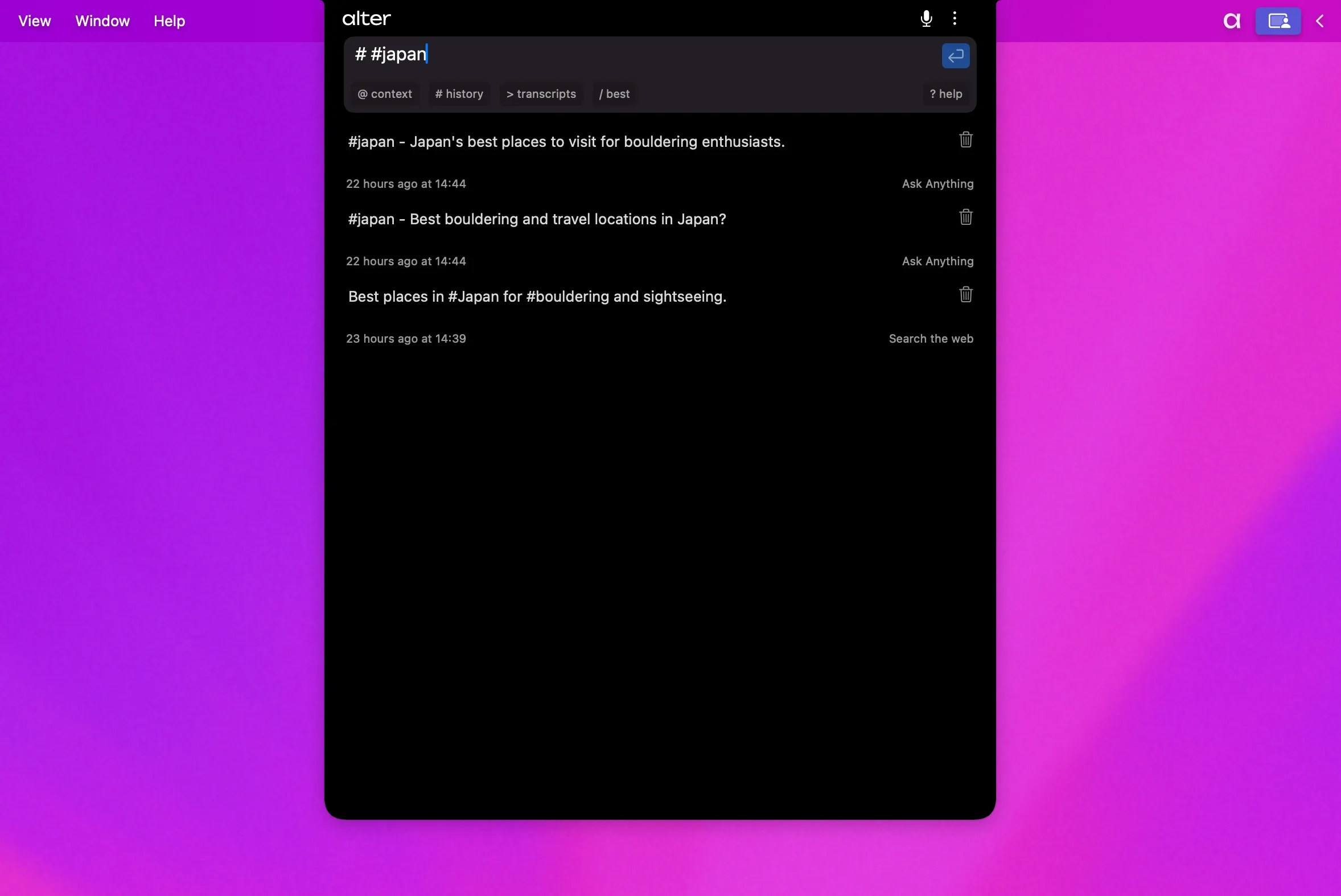
プロンプト ボックスに `#` と入力するか、ハブのサイドバーを使用して、履歴にアクセスします。
 ### タグで整理する
`#personal` のようなタグを追加して、チャットを分類します。
```
# #personal #food
```
複数のタグに一致する会話を検索します。
### 会話の名前を変更する
リスト内の任意の会話を右クリックします
メニューから`Rename`を選択します
わかりやすい名前を付けてください
### 会話のエクスポート
ドキュメント化または共有のためにマークダウンとしてエクスポートします。
履歴から見つけてください
コンテキストメニューを開く
エクスポートオプションを選択します
場所を選択し、.mdファイルとして保存します
* ドキュメント
* チームとの共有
* 重要なディスカッションをアーカイブする
* 他のツールでの使用
***
## 関連リソース
ワークスペース、アクションなど
完全な接近思考
### タグで整理する
`#personal` のようなタグを追加して、チャットを分類します。
```
# #personal #food
```
複数のタグに一致する会話を検索します。
### 会話の名前を変更する
リスト内の任意の会話を右クリックします
メニューから`Rename`を選択します
わかりやすい名前を付けてください
### 会話のエクスポート
ドキュメント化または共有のためにマークダウンとしてエクスポートします。
履歴から見つけてください
コンテキストメニューを開く
エクスポートオプションを選択します
場所を選択し、.mdファイルとして保存します
* ドキュメント
* チームとの共有
* 重要なディスカッションをアーカイブする
* 他のツールでの使用
***
## 関連リソース
ワークスペース、アクションなど
完全な接近思考