> ## Documentation Index
> Fetch the complete documentation index at: https://docs.alterhq.com/llms.txt
> Use this file to discover all available pages before exploring further.
# Choisir votre modèle génératif
> Comment sélectionner et configurer des modèles d'IA dans Alter
Par défaut, Alter propose une variété de modèles, classés par ordre alphabétique de leur société d'hébergement.
Vous pouvez également utiliser votre [Clé API](#via-your-api-key) ou utiliser [votre modèle local](#locally-via-ollama-or-studiolm).
### Choisir votre modèle
Après avoir ouvert Alter, tapez simplement `/` pour afficher les modèles disponibles et sélectionnez le modèle que vous souhaitez utiliser.
#### Choisir un modèle préféré
Sélectionnez l'icône étoile à côté d'un modèle avec votre souris pour marquer le modèle comme votre favori.
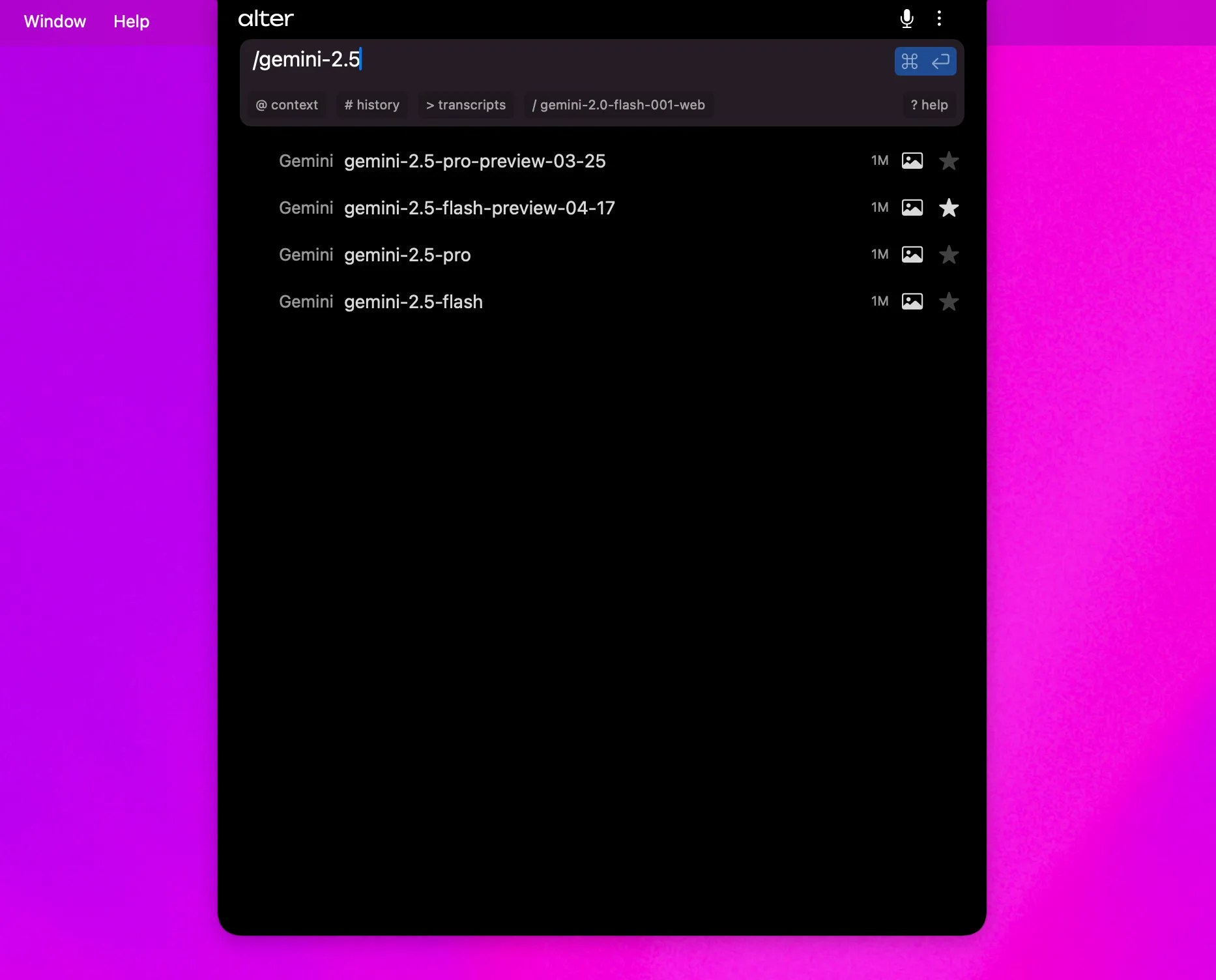 Lorsque vous utilisez votre clé API ou un modèle local, ceux-ci apparaissent en haut sous **Personnalisé**.\
Toutes les autres interactions sont acheminées via Alter Cloud.
### Utiliser Alter Cloud
Par défaut, Alter est configuré avec `/best` , notre routeur de modèle interne, choisissant le meilleur modèle en fonction de votre requête.
Lorsque vous utilisez votre clé API ou un modèle local, ceux-ci apparaissent en haut sous **Personnalisé**.\
Toutes les autres interactions sont acheminées via Alter Cloud.
### Utiliser Alter Cloud
Par défaut, Alter est configuré avec `/best` , notre routeur de modèle interne, choisissant le meilleur modèle en fonction de votre requête.
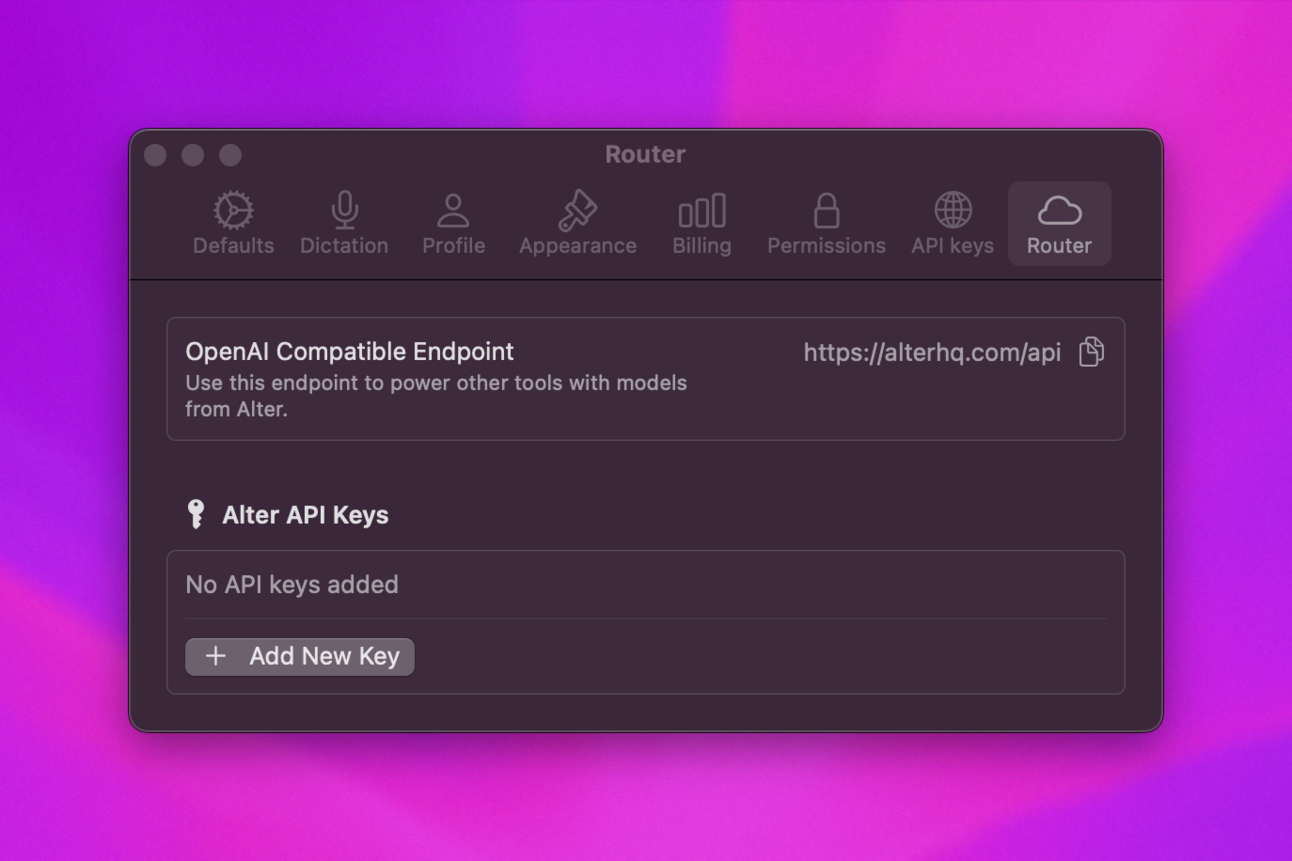 Vous pouvez sélectionner un modèle avec `/` pour le définir immédiatement comme modèle par défaut; il reste actif jusqu’à ce que vous en choisissiez un autre.
#### Liste des modèles via Alter Cloud
Alter donne accès à **92+ modèles auprès de 10 fournisseurs** via son routeur unifié. Utilisez le point de terminaison `/models` pour répertorier les modèles actuels ou consultez **[Guide de la passerelle API](/fr/api-router/api-gateway)** pour obtenir des informations détaillées sur le modèle.
**Présentation du fournisseur (à partir de la version bêta 71) :**
| Fournisseur | Nombre de modèles | Exemples de modèles |
| ------------------------ | ----------------- | ---------------------------------------------------------------- |
| **Alter** | 4 | `best`, `fair`, `fast`, `light` |
| **Claude** (Anthropique) | 4 | `claude-sonnet-4-6`, `claude-sonnet-4-20250514` |
| **OpenAI** | 17 | `gpt-4o`, `gpt-4o-mini`, `gpt-5`, `o3`, `o4-mini` |
| **Gemini** (Google) | 10 | `gemini-2.5-pro`, `gemini-2.5-flash`, `gemini-3-pro-preview` |
| **Mistral** | 9 | `mistral-small-latest`, `codestral-2501`, `pixtral-large-latest` |
| **Groq** | 7 | Lama, Qwen et autres modèles optimisés |
| **Ensemble** | 26 | DeepSeek, Llama, Qwen et variantes spécialisées |
| **xAI** | 8 | Série `grok-3-latest`, `grok-4` |
| **Cérébras** | 5 | Variantes Lama, Qwen et DeepSeek |
| **Perplexité** | 2 | `sonar`, `sonar-pro` (compatible avec la recherche sur le Web) |
**Caractéristiques clés du modèle :**
| Fonctionnalité | Modèles | Contexte |
| -------------------------- | -------------------------------------------- | -------------------------- |
| **Capable de vision** | GPT-4O, Gemini 2.5+, Claude, Mistral Pixtral | Analyser des images/vidéos |
| **Contexte le plus élevé** | modèles Alter, Gemini | 1 million+ jetons |
| **Le plus rapide** | Alter `light`, GPT-4O mini, Gemini Flash | Faible latence |
| **Le plus compétent** | GPT-4O, Gemini 2.5 Pro, Claude Sonnet | Raisonnement complexe |
| **Recherche sur le Web** | Sonar de perplexité | Informations en temps réel |
| **Spécialiste du code** | Mistral Codestral | Génération de codes |
**Pour la liste actuelle complète des plus de 92 modèles**, vérifiez les modèles disponibles directement via l'API :
```bash theme={null}
curl https://alterhq.com/api/models \
-H "Authorization: Bearer YOUR_API_KEY"
```
Ou consultez le **[Guide de la passerelle API](/fr/api-router/api-gateway)** pour des informations détaillées sur la sélection et l'utilisation du modèle.
### Utiliser votre clé API
Vous pouvez sélectionner un modèle avec `/` pour le définir immédiatement comme modèle par défaut; il reste actif jusqu’à ce que vous en choisissiez un autre.
#### Liste des modèles via Alter Cloud
Alter donne accès à **92+ modèles auprès de 10 fournisseurs** via son routeur unifié. Utilisez le point de terminaison `/models` pour répertorier les modèles actuels ou consultez **[Guide de la passerelle API](/fr/api-router/api-gateway)** pour obtenir des informations détaillées sur le modèle.
**Présentation du fournisseur (à partir de la version bêta 71) :**
| Fournisseur | Nombre de modèles | Exemples de modèles |
| ------------------------ | ----------------- | ---------------------------------------------------------------- |
| **Alter** | 4 | `best`, `fair`, `fast`, `light` |
| **Claude** (Anthropique) | 4 | `claude-sonnet-4-6`, `claude-sonnet-4-20250514` |
| **OpenAI** | 17 | `gpt-4o`, `gpt-4o-mini`, `gpt-5`, `o3`, `o4-mini` |
| **Gemini** (Google) | 10 | `gemini-2.5-pro`, `gemini-2.5-flash`, `gemini-3-pro-preview` |
| **Mistral** | 9 | `mistral-small-latest`, `codestral-2501`, `pixtral-large-latest` |
| **Groq** | 7 | Lama, Qwen et autres modèles optimisés |
| **Ensemble** | 26 | DeepSeek, Llama, Qwen et variantes spécialisées |
| **xAI** | 8 | Série `grok-3-latest`, `grok-4` |
| **Cérébras** | 5 | Variantes Lama, Qwen et DeepSeek |
| **Perplexité** | 2 | `sonar`, `sonar-pro` (compatible avec la recherche sur le Web) |
**Caractéristiques clés du modèle :**
| Fonctionnalité | Modèles | Contexte |
| -------------------------- | -------------------------------------------- | -------------------------- |
| **Capable de vision** | GPT-4O, Gemini 2.5+, Claude, Mistral Pixtral | Analyser des images/vidéos |
| **Contexte le plus élevé** | modèles Alter, Gemini | 1 million+ jetons |
| **Le plus rapide** | Alter `light`, GPT-4O mini, Gemini Flash | Faible latence |
| **Le plus compétent** | GPT-4O, Gemini 2.5 Pro, Claude Sonnet | Raisonnement complexe |
| **Recherche sur le Web** | Sonar de perplexité | Informations en temps réel |
| **Spécialiste du code** | Mistral Codestral | Génération de codes |
**Pour la liste actuelle complète des plus de 92 modèles**, vérifiez les modèles disponibles directement via l'API :
```bash theme={null}
curl https://alterhq.com/api/models \
-H "Authorization: Bearer YOUR_API_KEY"
```
Ou consultez le **[Guide de la passerelle API](/fr/api-router/api-gateway)** pour des informations détaillées sur la sélection et l'utilisation du modèle.
### Utiliser votre clé API
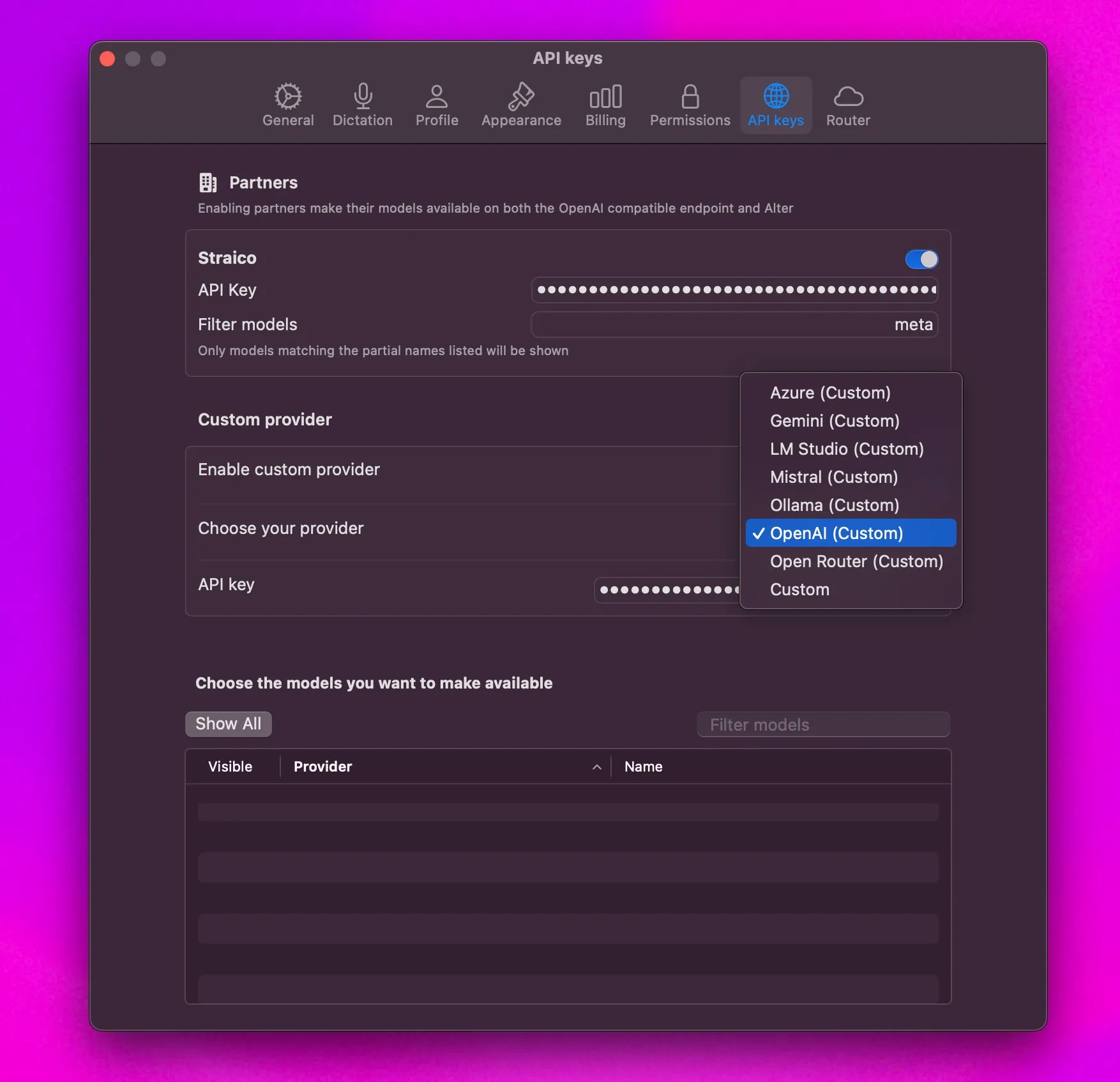 Vous pouvez utiliser votre propre clé API pour vous connecter directement au point de terminaison de votre fournisseur :
1. Accédez à **Paramètres > Clés API > Fournisseur personnalisé**.
2. Activer le fournisseur personnalisé
3. Choisissez votre fournisseur dans la liste
> Une fois connecté, une coche apparaîtra à côté de **Custom Endpoint**.
Les modèles de votre fournisseur seront répertoriés dans la section **Personnalisé**.
> Nous ne prenons en charge que les points de terminaison compatibles OpenAI, ce qui signifie que vous ne pouvez pas utiliser vos clés API Anthropic.
Voici une liste des plates-formes prises en charge pour les clés personnalisées, basée sur l'image fournie :
1. Azuré
2. Gemini
3. Studio LM
4. Mistral
5. Ollama
6. OpenAI
7. Routeur ouvert
8. Personnalisé (tout point de terminaison compatible OpenAI)
#### Configuration d'un point de terminaison Azure dans Alter
1. **Activer le fournisseur personnalisé :** Dans les paramètres d'Alter, activez l'option "Fournisseur personnalisé".
2. **Choisissez Azure :** Sélectionnez Azure comme fournisseur.
3. **Entrez l'URL complète du point de terminaison de fin de chat :** fournissez l'URL complète du point de terminaison de fin de chat, y compris le paramètre `api-version` et le nom du modèle dans l'URL. Par exemple : `https://yourinstance.openai.azure.com/openai/deployments/your-model-name/chat/completions?api-version=2024-02-15-preview`
4. **Entrez la clé API :** Saisissez votre clé API Azure OpenAI.
Considérations importantes
* **Point de terminaison complet requis :** Assurez-vous d'utiliser le point de terminaison de complétion de discussion *complet*, car Alter extrait le nom du modèle de l'URL.
* **Nom du modèle dans l'URL :** Le nom du déploiement du modèle *doit* être inclus dans le chemin de l'URL.
* **Version API :** L'URL *doit* inclure le paramètre `api-version`.
#### Où trouver vos clés API
| Fournisseur | URL pour générer une clé API | |
| --------------- | -------------------------------------------------------------------------------- | ----------------------------------------------- |
| Google (Gemini) | [https://aistudio.google.com/app/apikey](https://aistudio.google.com/app/apikey) | [Lien](https://ai.google.dev/api/compatibility) |
| Mistral | [https://console.mistral.ai/api-keys/](https://console.mistral.ai/api-keys/) | |
| OpenAI | [https://platform.openai.com/api-keys](https://platform.openai.com/api-keys) | \[Lien] |
### Localement en utilisant Ollama ou LM Studio

Pour utiliser Alter avec des modèles locaux (via Ollama ou LM Studio) :
1. Accédez à **Paramètres > Clés API > Fournisseur personnalisé**.
2. Activer le fournisseur personnalisé
3. Choisissez Ollama ou LM Studio dans la liste des fournisseurs
> Une fois connecté, une coche apparaîtra à côté de **Custom Endpoint**.

Vos modèles locaux seront répertoriés dans la section **Personnalisée**.

Vous pouvez utiliser votre propre clé API pour vous connecter directement au point de terminaison de votre fournisseur :
1. Accédez à **Paramètres > Clés API > Fournisseur personnalisé**.
2. Activer le fournisseur personnalisé
3. Choisissez votre fournisseur dans la liste
> Une fois connecté, une coche apparaîtra à côté de **Custom Endpoint**.
Les modèles de votre fournisseur seront répertoriés dans la section **Personnalisé**.
> Nous ne prenons en charge que les points de terminaison compatibles OpenAI, ce qui signifie que vous ne pouvez pas utiliser vos clés API Anthropic.
Voici une liste des plates-formes prises en charge pour les clés personnalisées, basée sur l'image fournie :
1. Azuré
2. Gemini
3. Studio LM
4. Mistral
5. Ollama
6. OpenAI
7. Routeur ouvert
8. Personnalisé (tout point de terminaison compatible OpenAI)
#### Configuration d'un point de terminaison Azure dans Alter
1. **Activer le fournisseur personnalisé :** Dans les paramètres d'Alter, activez l'option "Fournisseur personnalisé".
2. **Choisissez Azure :** Sélectionnez Azure comme fournisseur.
3. **Entrez l'URL complète du point de terminaison de fin de chat :** fournissez l'URL complète du point de terminaison de fin de chat, y compris le paramètre `api-version` et le nom du modèle dans l'URL. Par exemple : `https://yourinstance.openai.azure.com/openai/deployments/your-model-name/chat/completions?api-version=2024-02-15-preview`
4. **Entrez la clé API :** Saisissez votre clé API Azure OpenAI.
Considérations importantes
* **Point de terminaison complet requis :** Assurez-vous d'utiliser le point de terminaison de complétion de discussion *complet*, car Alter extrait le nom du modèle de l'URL.
* **Nom du modèle dans l'URL :** Le nom du déploiement du modèle *doit* être inclus dans le chemin de l'URL.
* **Version API :** L'URL *doit* inclure le paramètre `api-version`.
#### Où trouver vos clés API
| Fournisseur | URL pour générer une clé API | |
| --------------- | -------------------------------------------------------------------------------- | ----------------------------------------------- |
| Google (Gemini) | [https://aistudio.google.com/app/apikey](https://aistudio.google.com/app/apikey) | [Lien](https://ai.google.dev/api/compatibility) |
| Mistral | [https://console.mistral.ai/api-keys/](https://console.mistral.ai/api-keys/) | |
| OpenAI | [https://platform.openai.com/api-keys](https://platform.openai.com/api-keys) | \[Lien] |
### Localement en utilisant Ollama ou LM Studio

Pour utiliser Alter avec des modèles locaux (via Ollama ou LM Studio) :
1. Accédez à **Paramètres > Clés API > Fournisseur personnalisé**.
2. Activer le fournisseur personnalisé
3. Choisissez Ollama ou LM Studio dans la liste des fournisseurs
> Une fois connecté, une coche apparaîtra à côté de **Custom Endpoint**.

Vos modèles locaux seront répertoriés dans la section **Personnalisée**.
