> ## Documentation Index
> Fetch the complete documentation index at: https://docs.alterhq.com/llms.txt
> Use this file to discover all available pages before exploring further.
# Types de fenêtres : encoche, moyeu et panneaux
> Comprendre les modes d'interface d'Alter, y compris les interactions Notch, The Hub et Quick Panel
**Deux interfaces, une expérience puissante.** Utilisez le Quick Panel pour des interactions rapides et le Hub pour un travail en profondeur.
## Deux façons d'interagir
Espace de travail complet avec onglets, barre latérale et gestion complète
Panneau flottant léger pour des requêtes rapides et des commandes vocales
***
### Concept général
Alter fournit deux interfaces principales pour interagir avec l'IA :
L'interface de la fenêtre principale avec des onglets, une barre latérale et une gestion complète de l'espace de travail. Idéal pour :
* Conversations prolongées
* Gestion de l'espace de travail
* Multitâche avec plusieurs contextes
* Révision des comptes rendus des réunions
Le panneau flottant léger accessible depuis l'encoche ou le raccourci clavier. Parfait pour :
* Requêtes rapides
* Commandes vocales
* Ajouts de contexte rapides
* Interactions rapides
***
## Interface du hub
Le Hub est divisé en trois sections principales :
1. **Barre latérale** – Navigation pour les conversations, les espaces de travail, les transcriptions, etc.
2. **Zone de contenu principale** - Interface à onglets affichant le contenu actif
3. **Zone de saisie** - Boîte d'invite et gestion du contexte
### Ouverture du hub
Appuyez sur `Shift + Cmd + H`
Sélectionnez "Ouvrir le hub" dans l'icône Modifier de la barre de menu.
Ouvrir un lien de conversation depuis un panneau flottant
### Types d'onglets
Sessions de chat avec des modèles d'IA
Collections de fichiers, dossiers et applications
Transcriptions et enregistrements des réunions
Réunions et événements programmés
Tâches et flux de travail automatisés
### Raccourcis clavier
| Raccourci | Actions |
| ------------------ | ------------------------------------------- |
| `Cmd + B` | Basculer la visibilité de la barre latérale |
| `Cmd + W` | Fermer l'onglet actif |
| `Cmd + Option + →` | Onglet suivant |
| `Cmd + Option + ←` | Onglet précédent |
| `Cmd + K` | Effacer tous les contextes |
| `Cmd + Delete` | Supprimer la conversation active |
### Gestion des contextes
Glissez et déposez des fichiers ou utilisez `@` dans la zone d'invite
Utilisez les touches fléchées pour vous déplacer entre les contextes
Appuyez sur `Cmd + K` pour supprimer tous les contextes
### Panneau d'inspecteur
Métadonnées, options d'exportation, liens de partage
Voir tous les contextes dans la conversation en cours
Statistiques, fichiers et paramètres
Basculez l’inspecteur à l’aide de l’icône de la barre latérale ou du bouton de l’inspecteur.
***
## Interface du panneau rapide
Le Quick Panel (accessible depuis l’encoche) est divisé en trois sections :
Vos fichiers, applications et références sélectionnés
Où vous tapez ou énoncez votre demande
Accès rapide aux modèles et aux actions
### Navigation
Utilisez les raccourcis clavier dans le panneau rapide :
* `←`, `↑`, `→`, `↓` - Naviguer entre les objets
* `Enter` - Select an object
* `@` - Ajouter des éléments au contexte
* `#` - Afficher l'historique des conversations
* `>` - Afficher l'historique des réunions
* `/` - Liste et choix du modèle
* `?` - Afficher le menu d'aide
Consultez la section **Boîte d'invite** ci-dessous pour plus de raccourcis clavier.
***
## La section Contexte
La section **Context** affiche les éléments envoyés à Alter pour référence.
Documents, images, fichiers audio
Texte sélectionné depuis n'importe quelle application
Transcriptions audio et YouTube
Annuaires entiers
Collections d'espaces de travail enregistrées
Contexte actuel de l'application
URL et contenu Web
### Navigation au clavier
| Clé | Actions |
| --------------- | ------------------------------ |
| `←` `↑` `→` `↓` | Naviguer dans les contextes |
| `Space` | Ajouter/supprimer la sélection |
| `Cmd + K` | Supprimer tous les contextes |
### Utiliser votre presse-papiers
Coller le contenu directement : `Cmd + V`
Le contenu de votre presse-papiers est automatiquement ajouté au contexte d'Alter.
***
## La boîte d'invite
La **Prompt Box** est l'endroit où la magie opère.
Commencez à taper votre invite ou un titre de modification d'action pour l'envoyer à votre modèle d'IA.
### Raccourcis clavier
| Raccourci | Actions |
| --------------- | ----------------------------------------------------- |
| `Enter` | Envoyer une invite avec le modèle actif |
| `Cmd + Enter` | Rechercher sur le Web (via Gemini) |
| `Shift + Enter` | Nouvelle ligne |
| `@` | Ajouter des éléments au contexte |
| `#` | Afficher l'historique des conversations |
| `>` | Afficher l'historique des transcriptions des réunions |
| `/` | Liste et choix du modèle |
| `?` | Afficher le menu d'aide |
**Invoquer des actions :** Tapez n'importe quel caractère dans le titre d'une action pour la déclencher !
### Menu Aide
!\[Menu Aide] ([https://beehiiv-images-production.s3.amazonaws.com/uploads/asset/file/5c14ac40-d9bd-4912-bf57-85f853ad441d/image.png?t=1741473617](https://beehiiv-images-production.s3.amazonaws.com/uploads/asset/file/5c14ac40-d9bd-4912-bf57-85f853ad441d/image.png?t=1741473617))
Appuyez sur `?` dans la zone d'invite pour voir tous les raccourcis disponibles.
***
## Fenêtres de conversation
### Redimensionner les fenêtres
Personnalisez la taille de la fenêtre de conversation en fonction de votre flux de travail :
Faites glisser les bords horizontalement pour redimensionner
Faites glisser les bords verticalement pour redimensionner
S'adapte aux autres applications
La taille est mémorisée pour les sessions futures
**Utile pour :** Travail côte à côte, révision de documents longs, partage d'écran, différentes configurations d'affichage
### Discours continu à l'invite
Ayez des conversations vocales prolongées sans toucher votre clavier :
Appuyez et maintenez `Fn` (ou votre touche configurée)
Dites votre invite à voix haute
Lâchez prise pour envoyer à la conversation
Chaque invite vocale s'ajoute au même fil de discussion
**Flux de travail mains libres :** Idéal pour le brainstorming, la dictée ou lorsque vos mains sont occupées.
***
## Historique des conversations
### Gestion de l'historique des discussions
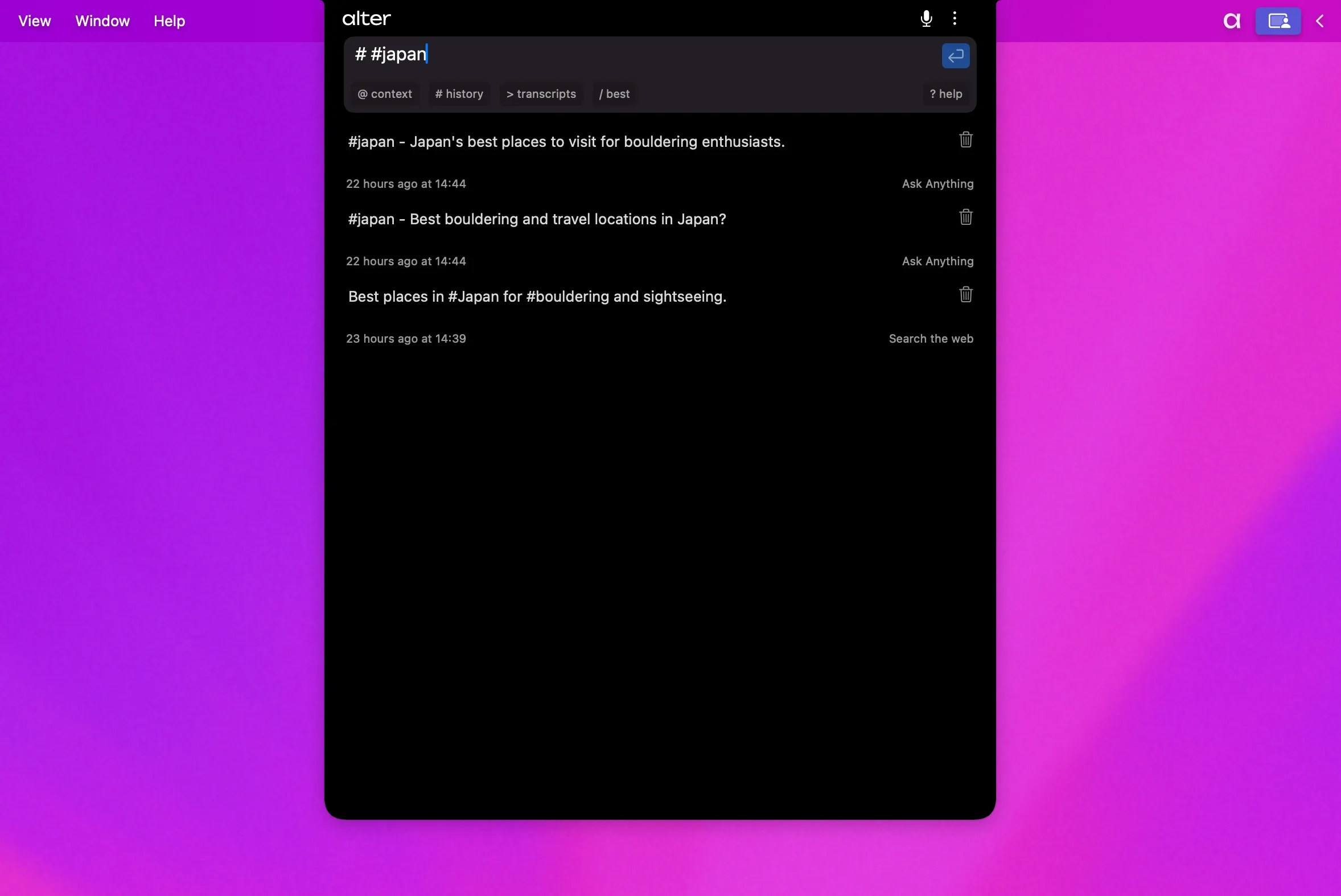
Accédez à l'historique en tapant `#` dans la zone d'invite ou en utilisant la barre latérale du Hub.
 ### Organiser avec des tags
Ajoutez des balises comme `#personal` pour catégoriser les discussions :
```
# #personal #food
```
Recherchez des conversations correspondant à plusieurs balises.
### Renommer les conversations
Cliquez avec le bouton droit sur n'importe quelle conversation de la liste
Choisissez `Rename` dans le menu
Donnez-lui un nom descriptif
### Exporter des conversations
Exporter sous forme de démarque pour la documentation ou le partage :
Localisez-le dans l'historique
Ouvrir le menu contextuel
Choisissez l'option Exporter
Choisissez l'emplacement et enregistrez-le sous forme de fichier .md
-Documentations
* Partage avec l'équipe
* Archivage des discussions importantes
* Utilisation dans d'autres outils
***
## Ressources connexes
Espaces de travail, actions et plus encore
Référence complète du raccourci
### Organiser avec des tags
Ajoutez des balises comme `#personal` pour catégoriser les discussions :
```
# #personal #food
```
Recherchez des conversations correspondant à plusieurs balises.
### Renommer les conversations
Cliquez avec le bouton droit sur n'importe quelle conversation de la liste
Choisissez `Rename` dans le menu
Donnez-lui un nom descriptif
### Exporter des conversations
Exporter sous forme de démarque pour la documentation ou le partage :
Localisez-le dans l'historique
Ouvrir le menu contextuel
Choisissez l'option Exporter
Choisissez l'emplacement et enregistrez-le sous forme de fichier .md
-Documentations
* Partage avec l'équipe
* Archivage des discussions importantes
* Utilisation dans d'autres outils
***
## Ressources connexes
Espaces de travail, actions et plus encore
Référence complète du raccourci