> ## Documentation Index
> Fetch the complete documentation index at: https://docs.alterhq.com/llms.txt
> Use this file to discover all available pages before exploring further.
# Configurer un Discord gateway
> Créez un bot Discord et connectez-le aux Gateways Alter
Ce guide vous aide à créer un bot Discord, accorder les autorisations nécessaires à Alter et le connecter dans **Préférences → Intégrations → Gateways**.
Alter se connecte à Discord en tant que **bot** avec un **bot token**. Vous créez le bot dans le [Discord Developer Portal](https://discord.com/developers/applications) ; Alter ne génère pas d'URL d'invitation — ajoutez le bot à votre serveur depuis le portail.
## Avant de commencer
* Compte Discord avec droit de créer des applications (et d'ajouter des bots au serveur cible).
* **Alter** installé et ouvert sur votre Mac.
* Quelques minutes pour copier tokens et IDs — traitez les bot tokens comme des mots de passe.
Références officielles :
* [Discord Developer Portal](https://discord.com/developers/applications)
* [Discord quick start — overview of apps](https://discord.com/developers/docs/quick-start/overview-of-apps)
## Étape 1 — Créer une application Discord
Allez sur [discord.com/developers/applications](https://discord.com/developers/applications) et connectez-vous.
Cliquez **New Application**, choisissez un nom (par exemple `Alter`) et confirmez.
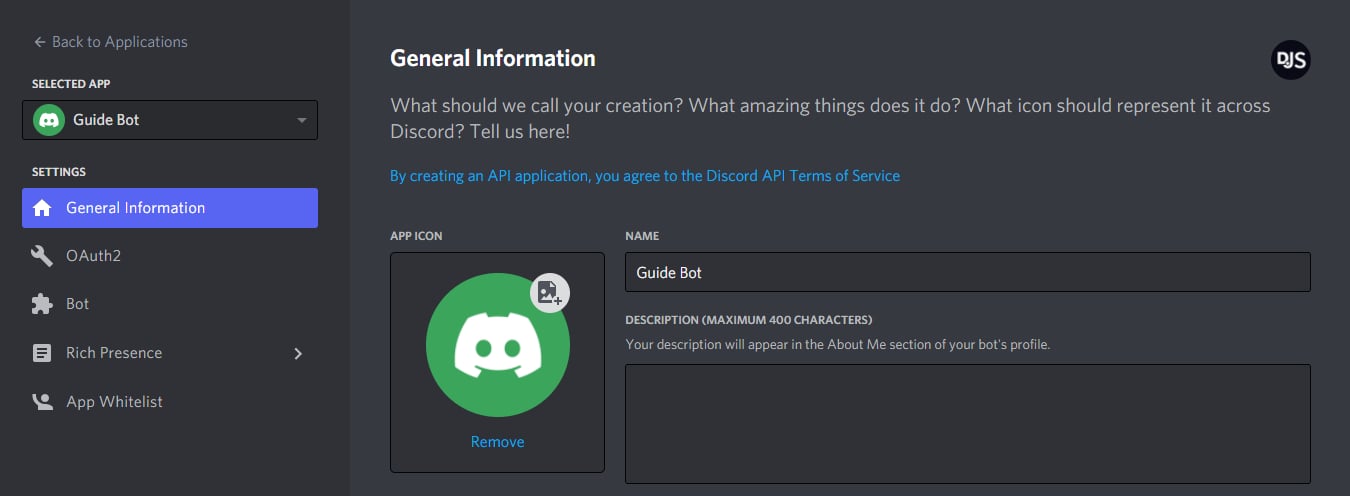 *Source: [discord.js guide — Application Setup](https://discordjs.guide/preparations/app-setup)*
Dans la barre latérale, sélectionnez **Bot**, puis cliquez **Add Bot** (ou **Reset Token** si vous en avez déjà un).
*Source: [discord.js guide — Application Setup](https://discordjs.guide/preparations/app-setup)*
Dans la barre latérale, sélectionnez **Bot**, puis cliquez **Add Bot** (ou **Reset Token** si vous en avez déjà un).
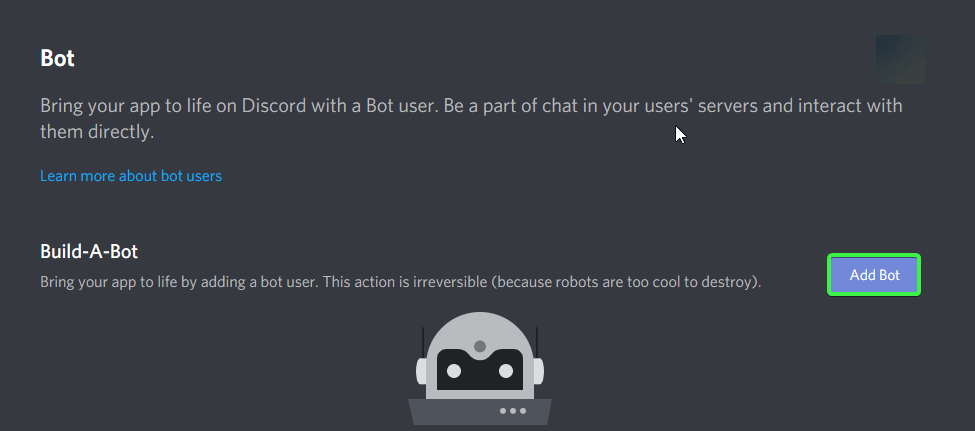 *Source: [Stack Overflow — permanent OAuth invite for a Discord bot](https://stackoverflow.com/questions/68218211/how-do-you-create-a-permanent-oauth-invite-for-your-discord-bot)*
## Étape 2 — Activer Message Content Intent
Alter doit lire le texte des messages dans les serveurs et les DM. Discord exige de l'activer explicitement dans le Developer Portal.
Dans votre application, allez à **Bot**.
Sous **Privileged Gateway Intents**, activez **Message Content Intent**.
*Source: [Stack Overflow — permanent OAuth invite for a Discord bot](https://stackoverflow.com/questions/68218211/how-do-you-create-a-permanent-oauth-invite-for-your-discord-bot)*
## Étape 2 — Activer Message Content Intent
Alter doit lire le texte des messages dans les serveurs et les DM. Discord exige de l'activer explicitement dans le Developer Portal.
Dans votre application, allez à **Bot**.
Sous **Privileged Gateway Intents**, activez **Message Content Intent**.
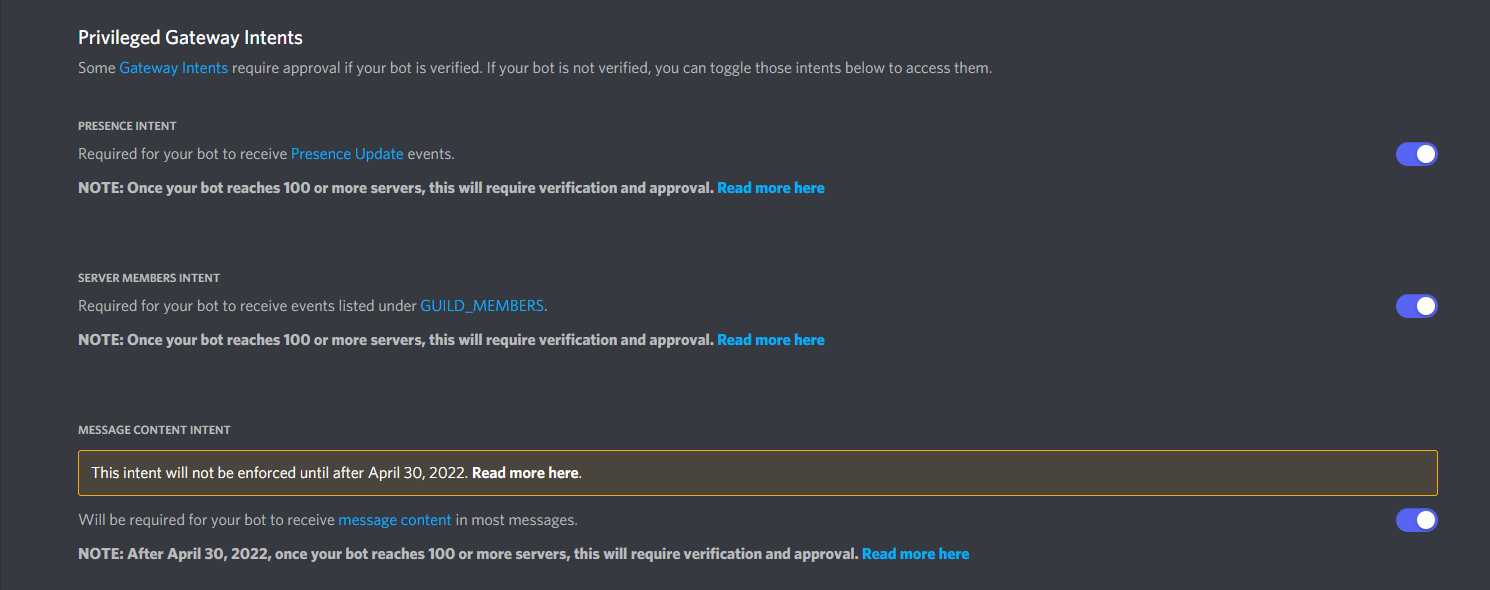 *Source: [PyCord docs — Gateway Intents](https://docs.pycord.dev/en/master/intents.html)*
Confirmez les invites. Sans cet intent, Alter ne peut pas lire les messages et affiche une erreur du type *Enable Message Content Intent for this bot*.
## Étape 3 — Copier le bot token
Sur la page **Bot**, cliquez **Reset Token** (première configuration) ou **Copy** sous **Token**.
*Source: [PyCord docs — Gateway Intents](https://docs.pycord.dev/en/master/intents.html)*
Confirmez les invites. Sans cet intent, Alter ne peut pas lire les messages et affiche une erreur du type *Enable Message Content Intent for this bot*.
## Étape 3 — Copier le bot token
Sur la page **Bot**, cliquez **Reset Token** (première configuration) ou **Copy** sous **Token**.
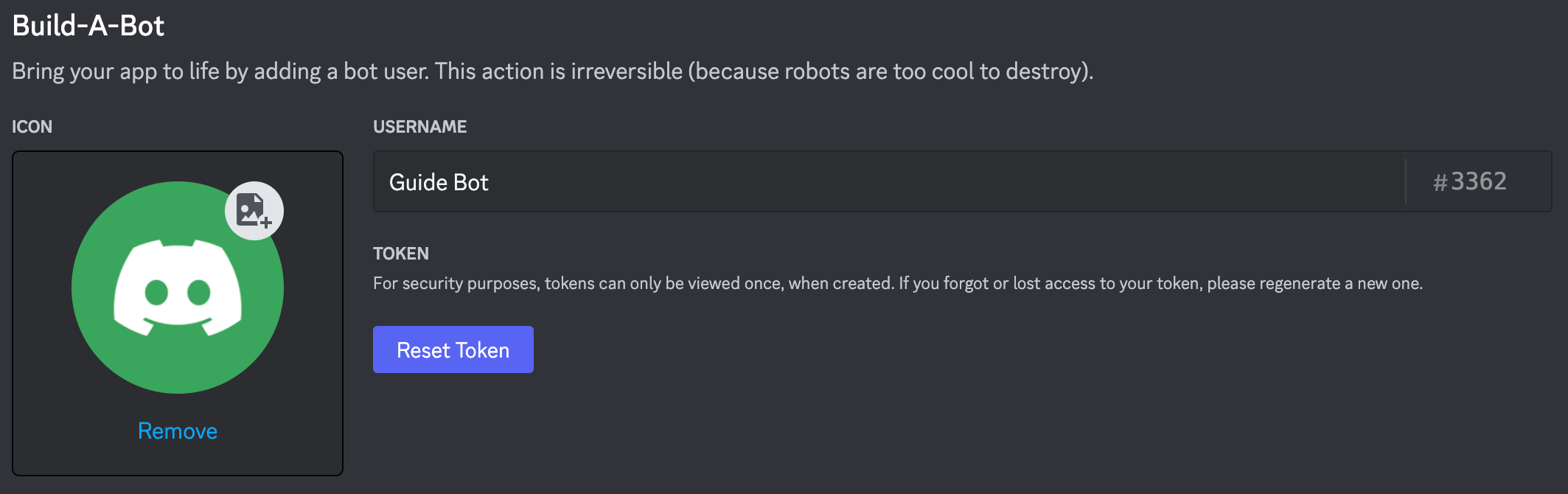 *Source: [discord.js guide — Application Setup](https://discordjs.guide/preparations/app-setup)*
Collez le token temporairement en lieu sûr — vous l'entrerez dans Alter plus tard. S'il fuit, utilisez **Reset Token** dans le portail et mettez Alter à jour.
Ne commitez ni ne partagez jamais votre bot token. Quiconque le possède peut contrôler votre bot.
## Étape 4 — Inviter le bot sur votre serveur
Alter ne construit pas de lien d'invitation dans l'app. Générez-en un dans le Developer Portal :
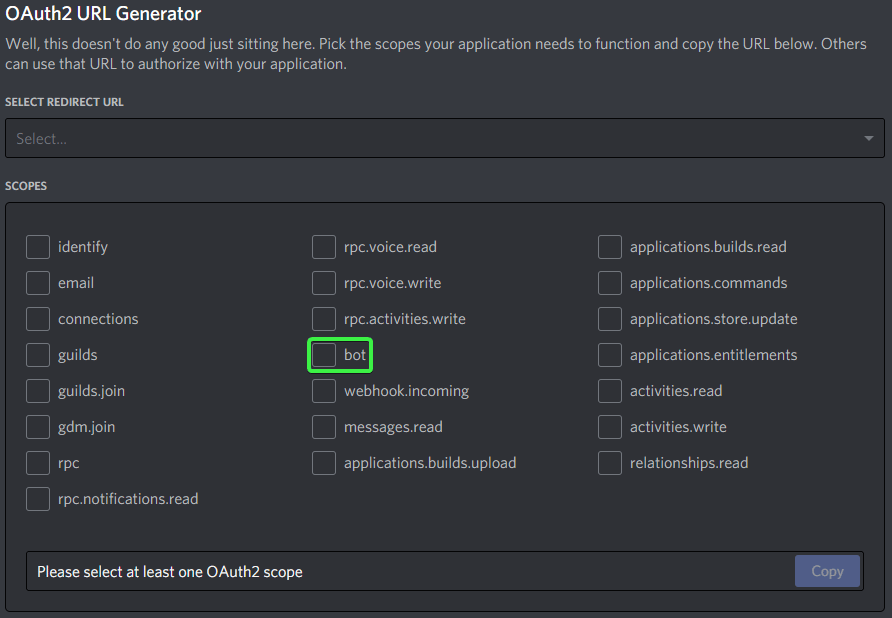
Dans la barre latérale de l'application, allez à **OAuth2** → **URL Generator**.
Sous **Scopes**, cochez **bot**.
*Source: [discord.js guide — Application Setup](https://discordjs.guide/preparations/app-setup)*
Collez le token temporairement en lieu sûr — vous l'entrerez dans Alter plus tard. S'il fuit, utilisez **Reset Token** dans le portail et mettez Alter à jour.
Ne commitez ni ne partagez jamais votre bot token. Quiconque le possède peut contrôler votre bot.
## Étape 4 — Inviter le bot sur votre serveur
Alter ne construit pas de lien d'invitation dans l'app. Générez-en un dans le Developer Portal :
Dans la barre latérale de l'application, allez à **OAuth2** → **URL Generator**.
Sous **Scopes**, cochez **bot**.
 *Source: [Stack Overflow — permanent OAuth invite for a Discord bot](https://stackoverflow.com/questions/68218211/how-do-you-create-a-permanent-oauth-invite-for-your-discord-bot)*
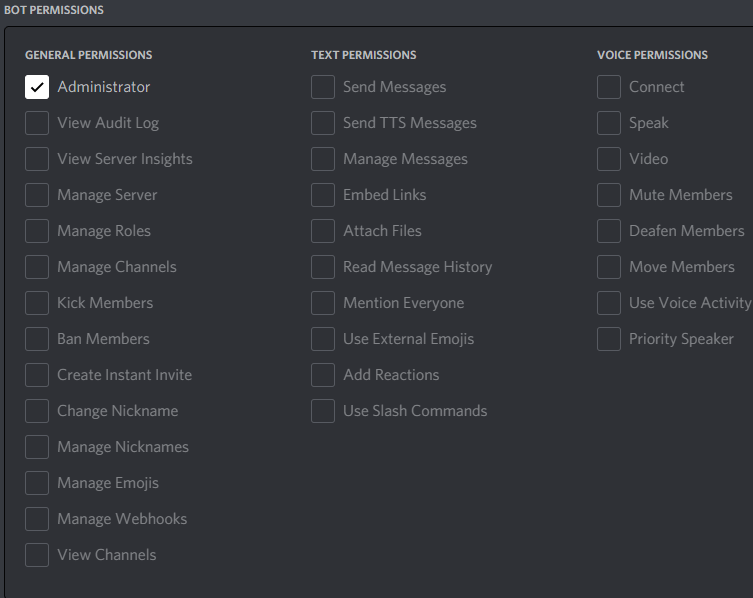
Sous **Bot Permissions**, activez :
* **View Channels**
* **Send Messages**
* **Read Message History**
* **Attach Files**
* **Create Public Threads** et **Send Messages in Threads** (optionnel — seulement si vous activez **Démarrer les discussions serveur dans des fils** dans Alter)
Cela permet à Alter de lire vos messages, répondre, envoyer des fichiers de sortie d'outils et, optionnellement, créer des fils de discussion dans les canaux serveur.
*Source: [Stack Overflow — permanent OAuth invite for a Discord bot](https://stackoverflow.com/questions/68218211/how-do-you-create-a-permanent-oauth-invite-for-your-discord-bot)*
Sous **Bot Permissions**, activez :
* **View Channels**
* **Send Messages**
* **Read Message History**
* **Attach Files**
* **Create Public Threads** et **Send Messages in Threads** (optionnel — seulement si vous activez **Démarrer les discussions serveur dans des fils** dans Alter)
Cela permet à Alter de lire vos messages, répondre, envoyer des fichiers de sortie d'outils et, optionnellement, créer des fils de discussion dans les canaux serveur.
 *Source: [Stack Overflow — permanent OAuth invite for a Discord bot](https://stackoverflow.com/questions/68218211/how-do-you-create-a-permanent-oauth-invite-for-your-discord-bot). Select the permissions listed above — not Administrator.*
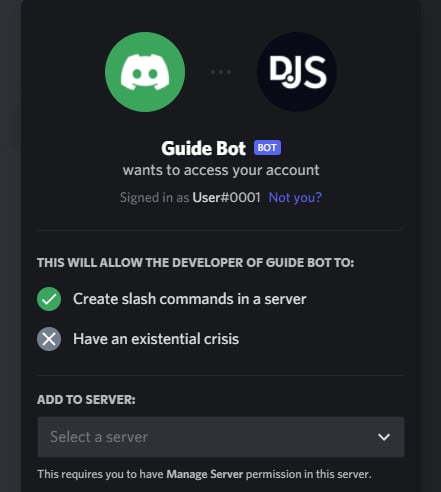
Copiez l'URL en bas, ouvrez-la dans le navigateur, choisissez votre serveur et autorisez le bot.
Discord documente ce flux dans [Adding bots to servers](https://discord.com/developers/docs/topics/oauth2#bot-authorization-flow).
*Source: [Stack Overflow — permanent OAuth invite for a Discord bot](https://stackoverflow.com/questions/68218211/how-do-you-create-a-permanent-oauth-invite-for-your-discord-bot). Select the permissions listed above — not Administrator.*
Copiez l'URL en bas, ouvrez-la dans le navigateur, choisissez votre serveur et autorisez le bot.
Discord documente ce flux dans [Adding bots to servers](https://discord.com/developers/docs/topics/oauth2#bot-authorization-flow).
 *Source: [discord.js guide — Adding Your App](https://discordjs.guide/preparations/adding-your-app)*
Vous avez besoin de **Manage Server** (ou équivalent) sur le serveur Discord cible pour terminer l'invitation.
## Étape 5 — Optionnel : copier Server et user IDs
Utilisez-les si vous voulez restreindre quel serveur ou quels utilisateurs peuvent parler à Alter.
Dans le client Discord : **User Settings → Advanced → Developer Mode** → on.
Voir [Discord's ID documentation](https://support.discord.com/hc/en-us/articles/206346498-Where-can-I-find-my-User-Server-Message-ID).
Clic droit sur l'icône du serveur → **Copy Server ID**. Collez dans **ID du serveur (facultatif)** d'Alter pour ignorer les messages d'autres serveurs.
Clic droit sur un utilisateur → **Copy User ID**. Utilisez des IDs séparés par des virgules dans **ID utilisateur Discord autorisés** pour n'autoriser que ces personnes.
Laissez **Server ID** et **ID utilisateur Discord autorisés** vides pour autoriser quiconque peut envoyer un message au bot (sous réserve des permissions de canal Discord).
## Connect in Alter
Ouvrez **Préférences** (⌘,) → **Intégrations** → **Gateways**. Voir la [vue d'ensemble Gateways](/apps-tools/gateways#open-gateways-settings) pour d'autres façons d'ouvrir Settings.
Cliquez **Ajouter un Gateway** → **Discord**. Alter crée une nouvelle entrée dans la liste.
| Field | What to enter |
| -------------------------------------------------------- | -------------------------------------------------------------------------------------------------------------------------------------------------------------------------- |
| **Nom** | Libellé reconnaissable (par exemple `Discord — Work server`). |
| **Jeton du bot** | Token de l'**Étape 3**. Alter accepte les tokens avec ou sans préfixe `Bot `. |
| **ID du serveur (facultatif)** | Guild ID de l'**Étape 5**, ou laissez vide pour tout serveur où le bot est présent. Une fois défini, Alter enregistre aussi les slash commands pour ce serveur uniquement. |
| **ID du canal de message de disponibilité (facultatif)** | ID de canal où Alter publie « Hey, I'm up and running. » après connexion réussie. |
| **ID utilisateur Discord autorisés** | User IDs séparés par des virgules, ou vide pour accès ouvert. Utilisez `*` pour autoriser tout le monde explicitement. |
| **Exiger une mention dans les serveurs** | Quand activé, le bot ne répond dans les canaux serveur que lorsqu'il est `@mentioned`. Les DM ne sont pas affectés. |
Un lien **Guide de configuration gateway Discord** en bas de la section Connection ouvre cette page dans votre navigateur.
**Ask Anything** est la valeur par défaut et fonctionne sur Discord immédiatement. Pour une action personnalisée, définissez **Disponibilité** sur **Discord** ou **Tous** sous **Action Editor → Gateways**.
Sous **Behavior**, **Démarrer les discussions serveur dans des fils** est **activé par défaut** pour les nouveaux gateways Discord — chaque nouveau message de premier niveau dans un serveur obtient son propre fil Discord et chat Alter. Les messages déjà dans un fil continuent ce chat. Les MP sont inchangés. Désactivez si vous préférez les réponses dans le canal principal. Si vous le gardez activé, accordez **Create Public Threads** et **Send Messages in Threads** lors de l'invitation du bot (**Étape 4**).
Activez **Activé**, puis cliquez **Enregistrer et redémarrer**. Attendez un statut du type **Connecté en tant que bot …** ou **Connecté en tant que @…**.
Si la connexion échoue, voir [Dépannage Gateways](/apps-tools/gateways#troubleshooting).
## Tester le bot
Les Gateways ne fonctionnent que tant qu'Alter est ouvert sur votre Mac.
En DM ou canal serveur, envoyez `/help` (ou le slash command Discord `/help`). Le bot doit lister les commandes et afficher **New chat**, **Choose action** et **Past chats**.
Envoyez un message normal (ou `@mention` le bot dans un serveur si **Exiger une mention dans les serveurs** est activé). Alter doit réagir avec 👀, afficher **Thinking…**, puis diffuser la réponse et réagir avec ✅ ou ❌ à la fin.
Lancez `/new` pour une nouvelle conversation avec la **Action par défaut**, ou `/new ask-anything` pour cibler une action précise.
Envoyez un **voice message** Discord ou joignez un fichier audio. Alter le transcrit avec votre processeur vocal sélectionné (**Préférences → Voice**) et envoie le texte à l'action active.
## Pages associées
* [Vue d'ensemble Gateways](/apps-tools/gateways)
* [Configurer un Telegram gateway](/apps-tools/gateways-telegram)
* [Alter Actions — Disponibilité des Gateways](/workflows/alter-actions#gateways)
* [Alter Settings](/how-to/settings-guide)
*Source: [discord.js guide — Adding Your App](https://discordjs.guide/preparations/adding-your-app)*
Vous avez besoin de **Manage Server** (ou équivalent) sur le serveur Discord cible pour terminer l'invitation.
## Étape 5 — Optionnel : copier Server et user IDs
Utilisez-les si vous voulez restreindre quel serveur ou quels utilisateurs peuvent parler à Alter.
Dans le client Discord : **User Settings → Advanced → Developer Mode** → on.
Voir [Discord's ID documentation](https://support.discord.com/hc/en-us/articles/206346498-Where-can-I-find-my-User-Server-Message-ID).
Clic droit sur l'icône du serveur → **Copy Server ID**. Collez dans **ID du serveur (facultatif)** d'Alter pour ignorer les messages d'autres serveurs.
Clic droit sur un utilisateur → **Copy User ID**. Utilisez des IDs séparés par des virgules dans **ID utilisateur Discord autorisés** pour n'autoriser que ces personnes.
Laissez **Server ID** et **ID utilisateur Discord autorisés** vides pour autoriser quiconque peut envoyer un message au bot (sous réserve des permissions de canal Discord).
## Connect in Alter
Ouvrez **Préférences** (⌘,) → **Intégrations** → **Gateways**. Voir la [vue d'ensemble Gateways](/apps-tools/gateways#open-gateways-settings) pour d'autres façons d'ouvrir Settings.
Cliquez **Ajouter un Gateway** → **Discord**. Alter crée une nouvelle entrée dans la liste.
| Field | What to enter |
| -------------------------------------------------------- | -------------------------------------------------------------------------------------------------------------------------------------------------------------------------- |
| **Nom** | Libellé reconnaissable (par exemple `Discord — Work server`). |
| **Jeton du bot** | Token de l'**Étape 3**. Alter accepte les tokens avec ou sans préfixe `Bot `. |
| **ID du serveur (facultatif)** | Guild ID de l'**Étape 5**, ou laissez vide pour tout serveur où le bot est présent. Une fois défini, Alter enregistre aussi les slash commands pour ce serveur uniquement. |
| **ID du canal de message de disponibilité (facultatif)** | ID de canal où Alter publie « Hey, I'm up and running. » après connexion réussie. |
| **ID utilisateur Discord autorisés** | User IDs séparés par des virgules, ou vide pour accès ouvert. Utilisez `*` pour autoriser tout le monde explicitement. |
| **Exiger une mention dans les serveurs** | Quand activé, le bot ne répond dans les canaux serveur que lorsqu'il est `@mentioned`. Les DM ne sont pas affectés. |
Un lien **Guide de configuration gateway Discord** en bas de la section Connection ouvre cette page dans votre navigateur.
**Ask Anything** est la valeur par défaut et fonctionne sur Discord immédiatement. Pour une action personnalisée, définissez **Disponibilité** sur **Discord** ou **Tous** sous **Action Editor → Gateways**.
Sous **Behavior**, **Démarrer les discussions serveur dans des fils** est **activé par défaut** pour les nouveaux gateways Discord — chaque nouveau message de premier niveau dans un serveur obtient son propre fil Discord et chat Alter. Les messages déjà dans un fil continuent ce chat. Les MP sont inchangés. Désactivez si vous préférez les réponses dans le canal principal. Si vous le gardez activé, accordez **Create Public Threads** et **Send Messages in Threads** lors de l'invitation du bot (**Étape 4**).
Activez **Activé**, puis cliquez **Enregistrer et redémarrer**. Attendez un statut du type **Connecté en tant que bot …** ou **Connecté en tant que @…**.
Si la connexion échoue, voir [Dépannage Gateways](/apps-tools/gateways#troubleshooting).
## Tester le bot
Les Gateways ne fonctionnent que tant qu'Alter est ouvert sur votre Mac.
En DM ou canal serveur, envoyez `/help` (ou le slash command Discord `/help`). Le bot doit lister les commandes et afficher **New chat**, **Choose action** et **Past chats**.
Envoyez un message normal (ou `@mention` le bot dans un serveur si **Exiger une mention dans les serveurs** est activé). Alter doit réagir avec 👀, afficher **Thinking…**, puis diffuser la réponse et réagir avec ✅ ou ❌ à la fin.
Lancez `/new` pour une nouvelle conversation avec la **Action par défaut**, ou `/new ask-anything` pour cibler une action précise.
Envoyez un **voice message** Discord ou joignez un fichier audio. Alter le transcrit avec votre processeur vocal sélectionné (**Préférences → Voice**) et envoie le texte à l'action active.
## Pages associées
* [Vue d'ensemble Gateways](/apps-tools/gateways)
* [Configurer un Telegram gateway](/apps-tools/gateways-telegram)
* [Alter Actions — Disponibilité des Gateways](/workflows/alter-actions#gateways)
* [Alter Settings](/how-to/settings-guide)