> ## Documentation Index
> Fetch the complete documentation index at: https://docs.alterhq.com/llms.txt
> Use this file to discover all available pages before exploring further.
# Alter Acciones
> Cree y configure flujos de trabajo de IA personalizados con activadores de voz y automatización
**Alter Acciones** son flujos de trabajo de IA personalizables que te permiten crear asistentes especializados para tareas específicas. Combine instrucciones de IA, activadores de voz, Tools y ejecución condicional para automatizar cualquier cosa en su Mac.
## ¿Qué es una acción Alter?
Una acción **Alter** es una automatización avanzada que combina:
* **Instrucciones de IA**: indicaciones del sistema que definen cómo se comporta la IA
* **Disparadores**: comandos de voz, teclas de acceso rápido o ejecución condicional
* **Contexto** - Acceso a texto seleccionado, archivos y aplicaciones activas
* **Tools** - Integraciones configuradas con tu Mac y más de 2000 servicios externos
* **Salida**: cómo se muestran los resultados (rebaja, código, inserción en línea)
Piense en una acción Alter como un "asistente de IA especializado" personalizado para una tarea específica.
## Abrir el editor de acciones
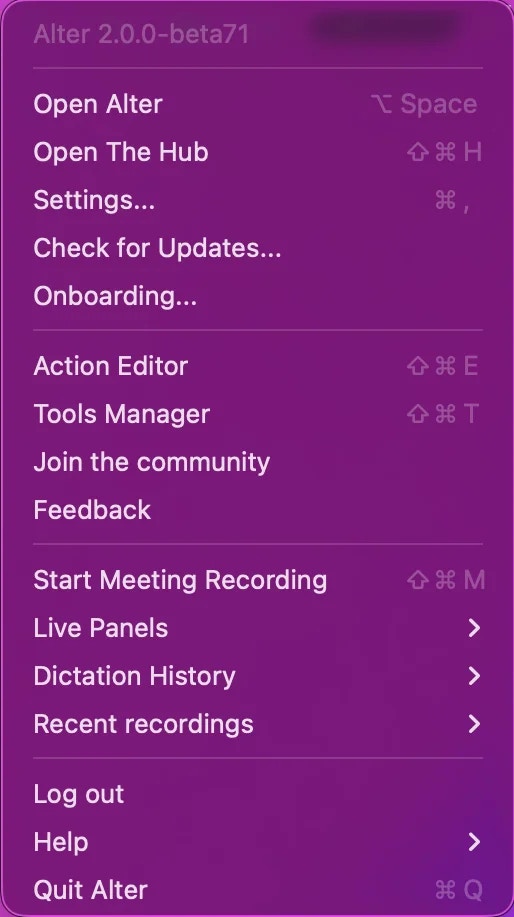
### Método 1: barra de menú (más rápida)
1. Haga clic en el icono de menú **Alter** en la barra de menú (arriba a la derecha)
2. Seleccione **Editor de acciones**
 ### Método 2: menú de opciones
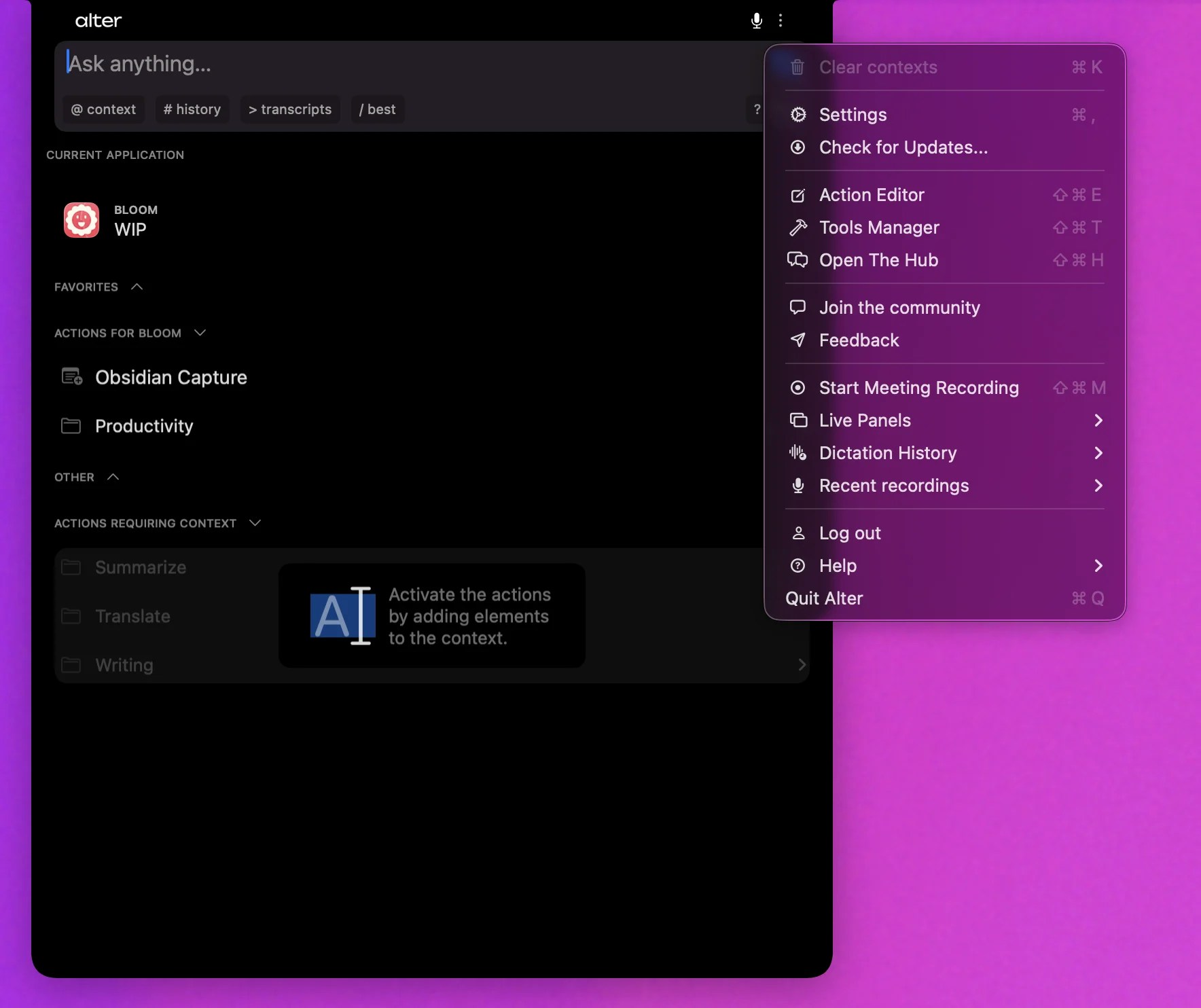
1. Abrir la ventana Alter
2. Haga clic en **⋯** (tres puntos) en la parte superior derecha.
3. Seleccione **Editor de acciones**
### Método 2: menú de opciones
1. Abrir la ventana Alter
2. Haga clic en **⋯** (tres puntos) en la parte superior derecha.
3. Seleccione **Editor de acciones**
 ### Método 3: método abreviado de teclado
Presione **⌘ E** (Comando + E) para abrir el Editor de acciones directamente
El método abreviado de teclado es el método más rápido una vez que lo has memorizado.
## Tutorial del editor de acciones
El Editor de acciones tiene 7 secciones principales, cada una de las cuales controla diferentes aspectos de tu acción. Utilice el panel izquierdo para navegar entre pestañas.
### 1. Configuración general
Configurar metadatos básicos y contexto de ejecución.
### Método 3: método abreviado de teclado
Presione **⌘ E** (Comando + E) para abrir el Editor de acciones directamente
El método abreviado de teclado es el método más rápido una vez que lo has memorizado.
## Tutorial del editor de acciones
El Editor de acciones tiene 7 secciones principales, cada una de las cuales controla diferentes aspectos de tu acción. Utilice el panel izquierdo para navegar entre pestañas.
### 1. Configuración general
Configurar metadatos básicos y contexto de ejecución.
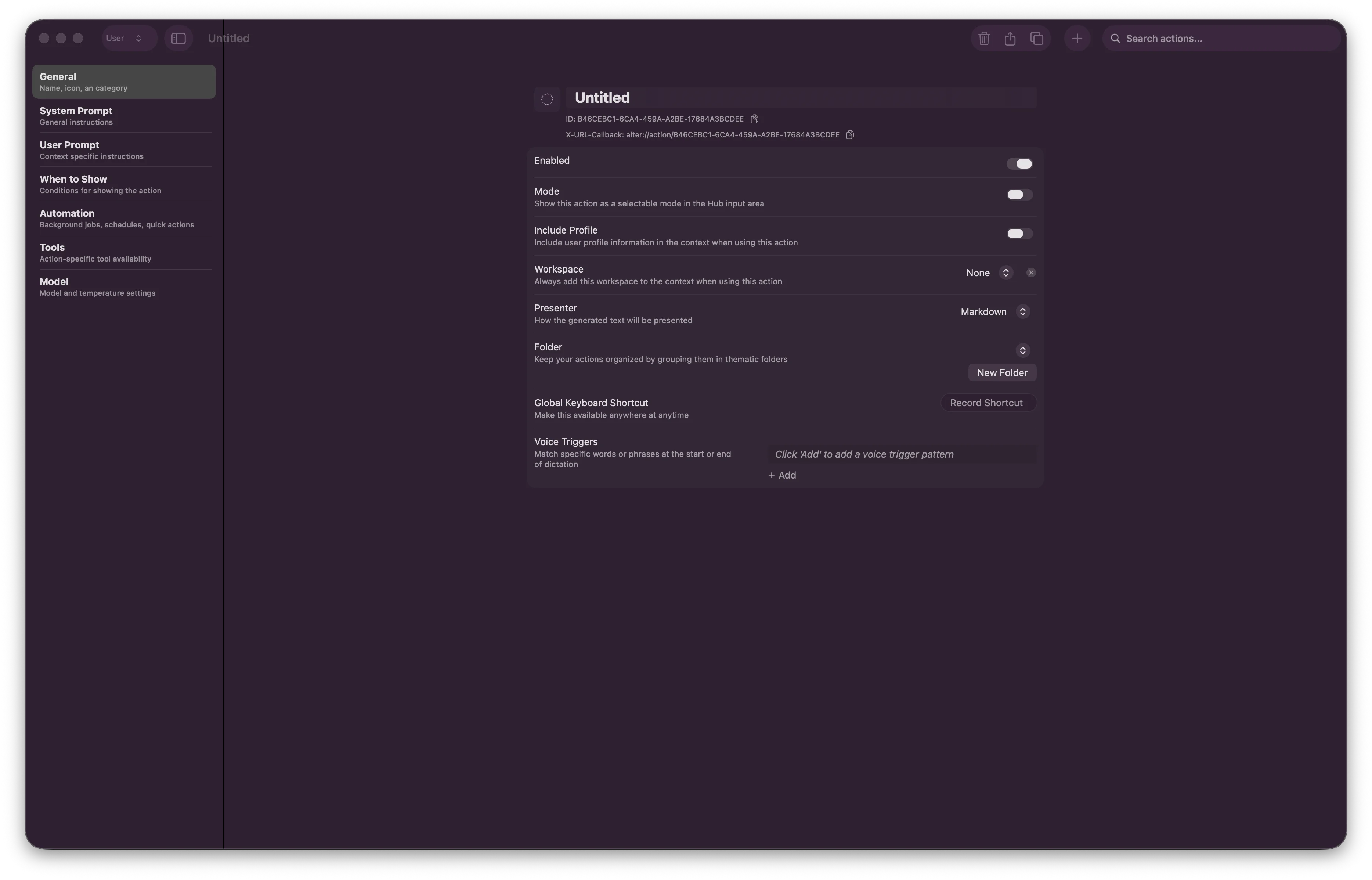 **Campos:**
* **Nombre**: nombre de acción legible por humanos (p. ej., "Explicación de código")
* **Descripción**: Qué hace esta acción (opcional)
* **Categoría** - Organiza acciones por tipo (código, productividad, negocio, etc.)
* **Workspace** - Asignar a un espacio de trabajo específico (opcional)
* **Incluir perfil**: incluya información del perfil del usuario en el contexto de IA
**Opciones de visibilidad:**
* **Mostrar solo cuando se está ejecutando**: la acción solo aparece si se está ejecutando una aplicación
* **Mostrar solo cuando está activo**: la acción solo aparece si una aplicación tiene el foco
* **Workspace contexto**: elija qué espacios de trabajo verán esta acción
Cada acción obtiene un UUID único automáticamente.
### 2. Aviso del sistema
Defina instrucciones y parámetros de IA para el modelo.
**Campos:**
* **Nombre**: nombre de acción legible por humanos (p. ej., "Explicación de código")
* **Descripción**: Qué hace esta acción (opcional)
* **Categoría** - Organiza acciones por tipo (código, productividad, negocio, etc.)
* **Workspace** - Asignar a un espacio de trabajo específico (opcional)
* **Incluir perfil**: incluya información del perfil del usuario en el contexto de IA
**Opciones de visibilidad:**
* **Mostrar solo cuando se está ejecutando**: la acción solo aparece si se está ejecutando una aplicación
* **Mostrar solo cuando está activo**: la acción solo aparece si una aplicación tiene el foco
* **Workspace contexto**: elija qué espacios de trabajo verán esta acción
Cada acción obtiene un UUID único automáticamente.
### 2. Aviso del sistema
Defina instrucciones y parámetros de IA para el modelo.
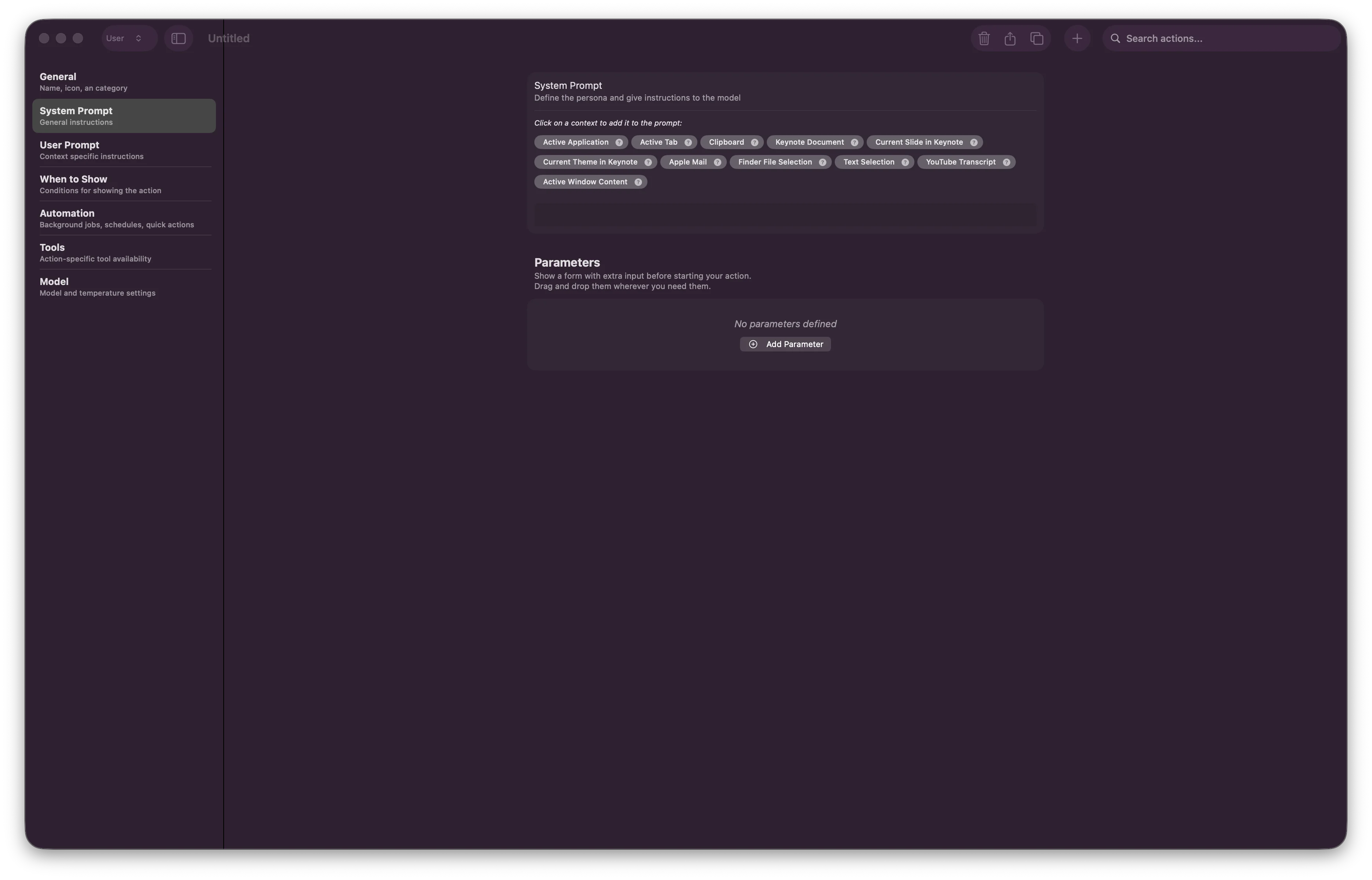 **Mensaje del sistema**: instrucciones básicas de la IA que describen el comportamiento y la experiencia de la IA.
**Ejemplo:**
```
# IDENTITY AND PURPOSE
You are an expert software engineer who explains code clearly
and accessibly to developers of all skill levels.
# STEPS
1. Analyze the provided code
2. Identify its purpose and key components
3. Explain each section in simple terms
# OUTPUT INSTRUCTIONS
- Use markdown formatting
- Include code examples where helpful
- Keep language clear and non-technical
```
**Parámetros**: define los campos de entrada que los usuarios pueden personalizar antes de la ejecución (entrada de texto, selecciones desplegables, etc.).
### 3. Aviso de usuario
Plantilla para el mensaje de cara al usuario que se envía a la IA.
**Mensaje del sistema**: instrucciones básicas de la IA que describen el comportamiento y la experiencia de la IA.
**Ejemplo:**
```
# IDENTITY AND PURPOSE
You are an expert software engineer who explains code clearly
and accessibly to developers of all skill levels.
# STEPS
1. Analyze the provided code
2. Identify its purpose and key components
3. Explain each section in simple terms
# OUTPUT INSTRUCTIONS
- Use markdown formatting
- Include code examples where helpful
- Keep language clear and non-technical
```
**Parámetros**: define los campos de entrada que los usuarios pueden personalizar antes de la ejecución (entrada de texto, selecciones desplegables, etc.).
### 3. Aviso de usuario
Plantilla para el mensaje de cara al usuario que se envía a la IA.
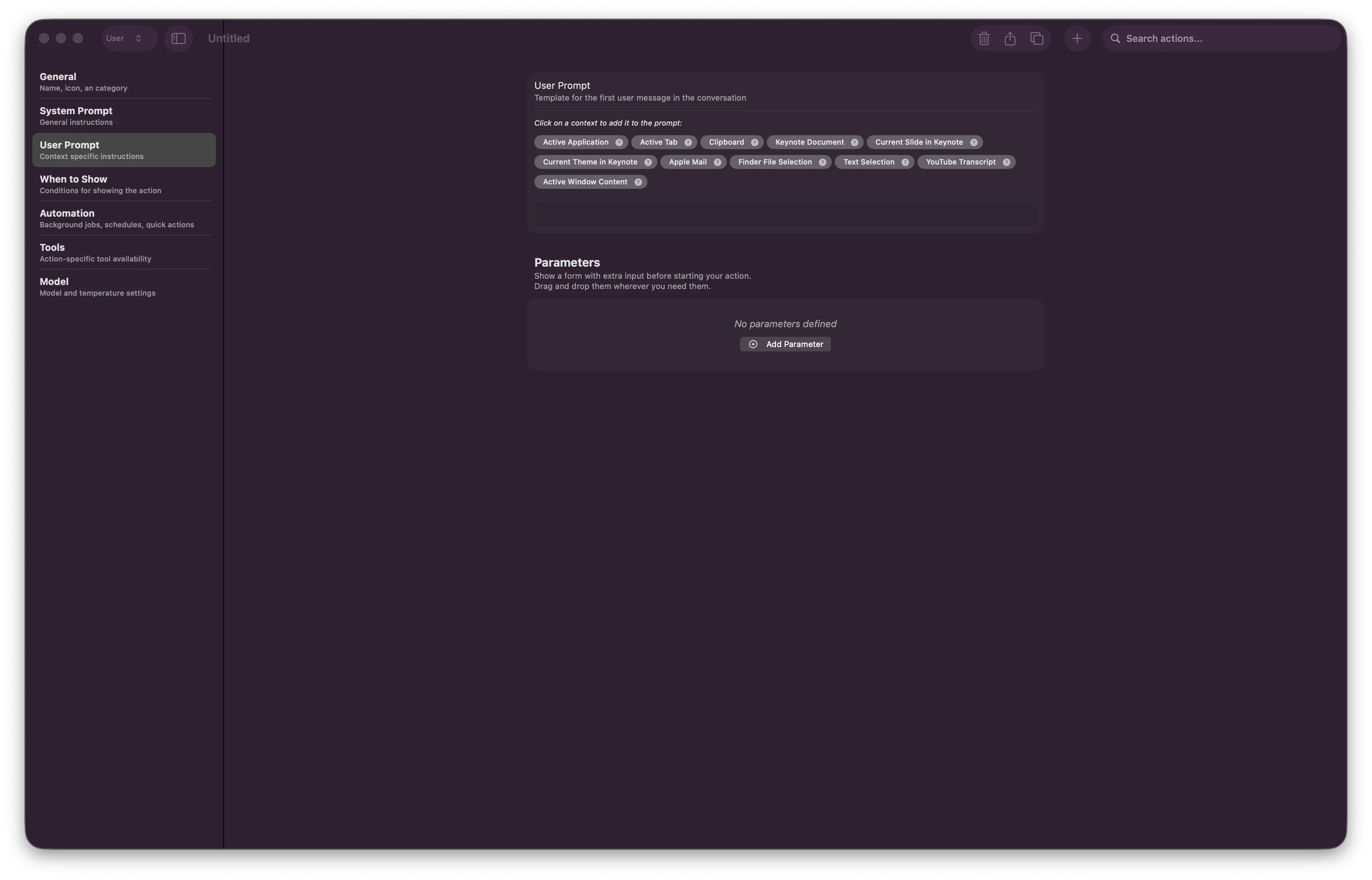 **Usando variables de contexto:**
Ajuste las variables en `{{ }}` para insertar contenido dinámico:
```
Please explain this code:
{{ textSelection }}
Explanation detail: {{ detailLevel }};
```
**Variables de contexto disponibles:**
* `{{ textSelection }}` - Texto seleccionado actualmente
* `{{ filePath }}` - Ruta al archivo seleccionado
* `{{ clipboard }}` - Contenido del portapapeles
* Parámetros personalizados que definiste en el mensaje del sistema
### 4. Cuándo mostrar
Controla cuándo y dónde aparece esta acción.
**Usando variables de contexto:**
Ajuste las variables en `{{ }}` para insertar contenido dinámico:
```
Please explain this code:
{{ textSelection }}
Explanation detail: {{ detailLevel }};
```
**Variables de contexto disponibles:**
* `{{ textSelection }}` - Texto seleccionado actualmente
* `{{ filePath }}` - Ruta al archivo seleccionado
* `{{ clipboard }}` - Contenido del portapapeles
* Parámetros personalizados que definiste en el mensaje del sistema
### 4. Cuándo mostrar
Controla cuándo y dónde aparece esta acción.
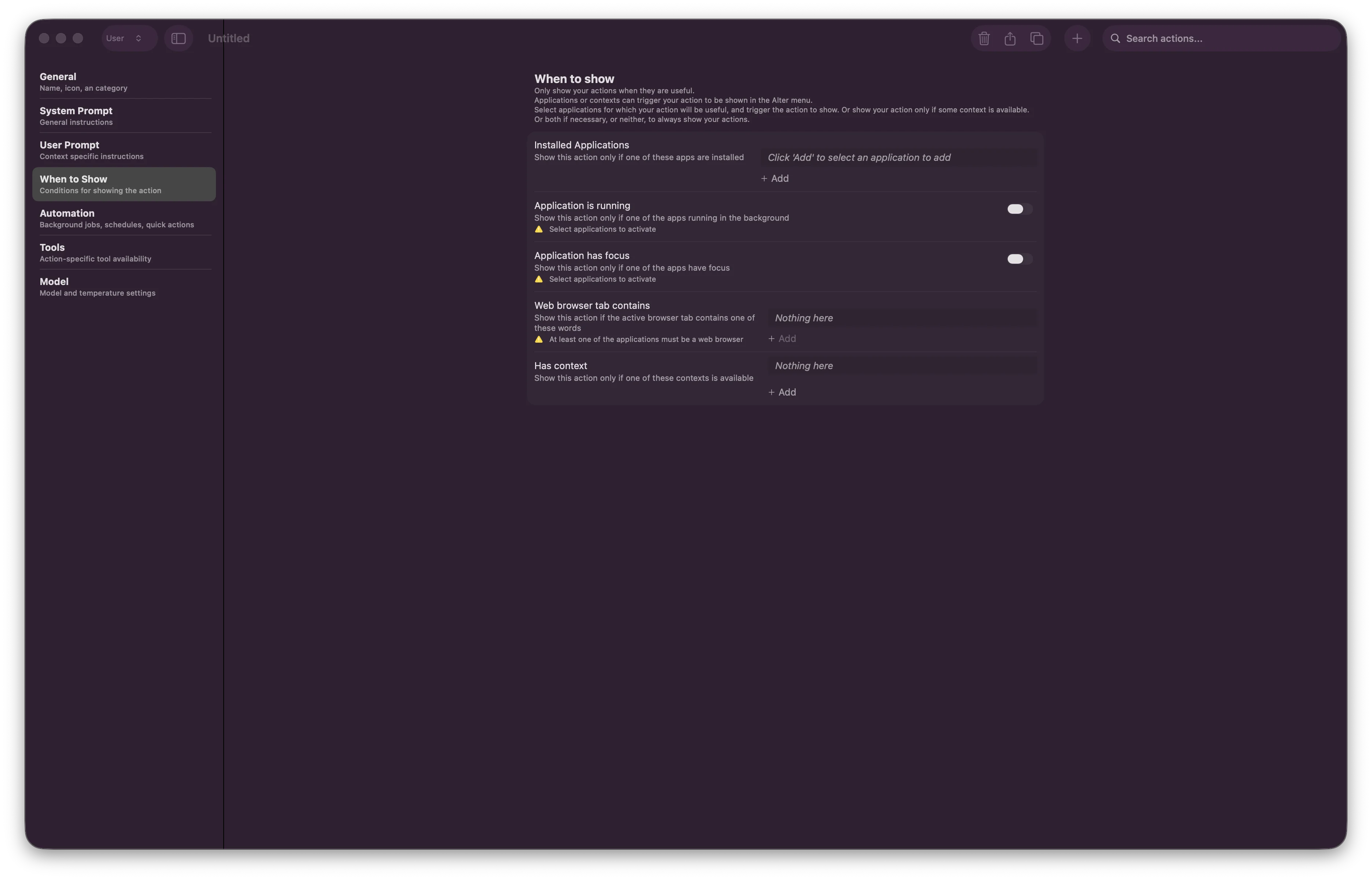 **Condiciones de Visibilidad:**
* **Aplicaciones instaladas**: muestra acciones solo en aplicaciones específicas (VSCode, Xcode, Safari, etc.)
* **La aplicación se está ejecutando**: la acción requiere que la aplicación se esté ejecutando
* **La aplicación tiene el foco**: la acción solo funciona cuando la aplicación está en primer plano
* **La pestaña del navegador web contiene**: muestra la acción al explorar dominios específicos
* **Tiene contenido**: muestra la acción solo cuando el contexto está disponible
### 5. Automatización
Configure el comportamiento de ejecución, los cronogramas y el procesamiento en segundo plano.
**Condiciones de Visibilidad:**
* **Aplicaciones instaladas**: muestra acciones solo en aplicaciones específicas (VSCode, Xcode, Safari, etc.)
* **La aplicación se está ejecutando**: la acción requiere que la aplicación se esté ejecutando
* **La aplicación tiene el foco**: la acción solo funciona cuando la aplicación está en primer plano
* **La pestaña del navegador web contiene**: muestra la acción al explorar dominios específicos
* **Tiene contenido**: muestra la acción solo cuando el contexto está disponible
### 5. Automatización
Configure el comportamiento de ejecución, los cronogramas y el procesamiento en segundo plano.
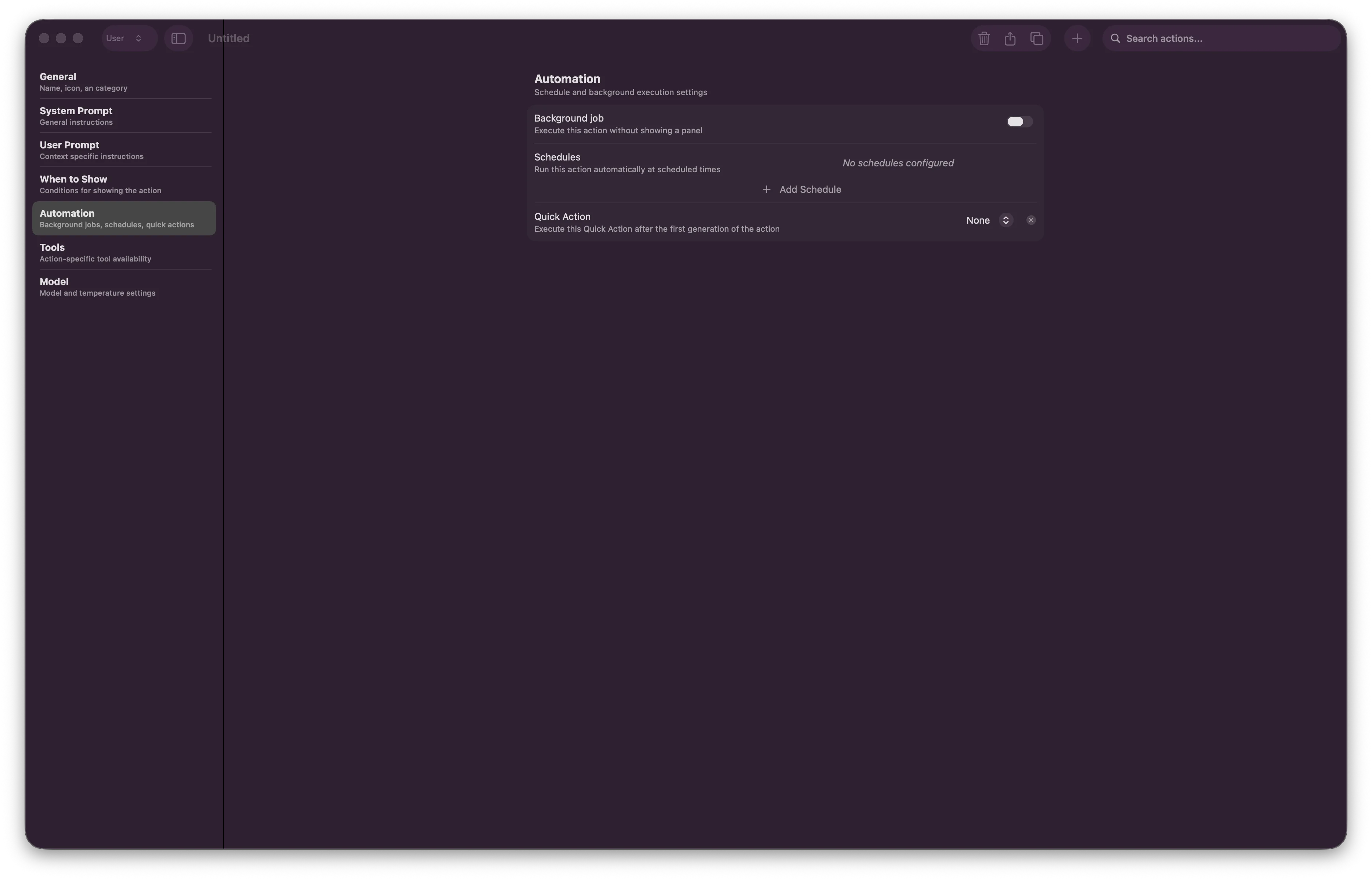 **Campos:**
* **Trabajo en segundo plano**: ejecuta la acción en segundo plano sin mostrar la interfaz de usuario
* **Horarios**: ejecute acciones en momentos específicos (por ejemplo, "Todos los lunes a las 9 a. m.")
* **Acción rápida**: ejecuta la siguiente "Acción rápida" automáticamente después de que se complete
Utilice esto para encadenar acciones: primera acción → salida → siguiente acción se ejecuta automáticamente.
### 6. Tools
Alcance qué Tools están disponibles para esta acción.
**Campos:**
* **Trabajo en segundo plano**: ejecuta la acción en segundo plano sin mostrar la interfaz de usuario
* **Horarios**: ejecute acciones en momentos específicos (por ejemplo, "Todos los lunes a las 9 a. m.")
* **Acción rápida**: ejecuta la siguiente "Acción rápida" automáticamente después de que se complete
Utilice esto para encadenar acciones: primera acción → salida → siguiente acción se ejecuta automáticamente.
### 6. Tools
Alcance qué Tools están disponibles para esta acción.
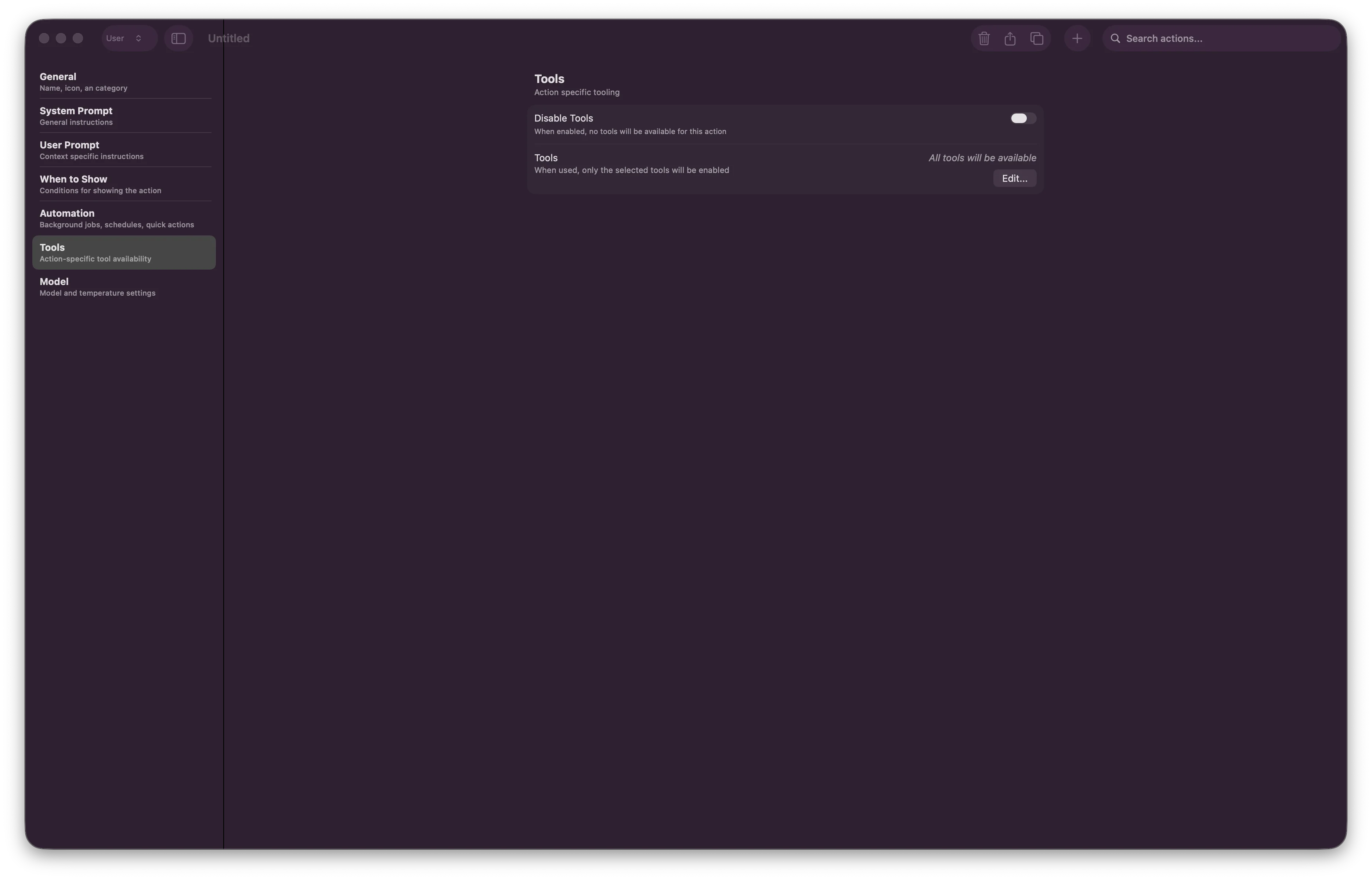 **Tool Configuración:**
* **Desactivar Tools**: desactiva Tools individuales para restringir la funcionalidad
* Cuando está vacío: todas las Tools están disponibles
* Cuando está configurado: solo las Tools seleccionadas están disponibles
**¿Por qué Alcance Tools?**
* Reducir la sobrecarga de decisiones de IA (centrarse en las Tools relevantes)
* Acelerar la ejecución de acciones
* Mejorar la seguridad (limitar a qué acciones pueden acceder)
### 7. modelo
Seleccione el modelo de IA y ajuste el nivel de creatividad.
**Tool Configuración:**
* **Desactivar Tools**: desactiva Tools individuales para restringir la funcionalidad
* Cuando está vacío: todas las Tools están disponibles
* Cuando está configurado: solo las Tools seleccionadas están disponibles
**¿Por qué Alcance Tools?**
* Reducir la sobrecarga de decisiones de IA (centrarse en las Tools relevantes)
* Acelerar la ejecución de acciones
* Mejorar la seguridad (limitar a qué acciones pueden acceder)
### 7. modelo
Seleccione el modelo de IA y ajuste el nivel de creatividad.
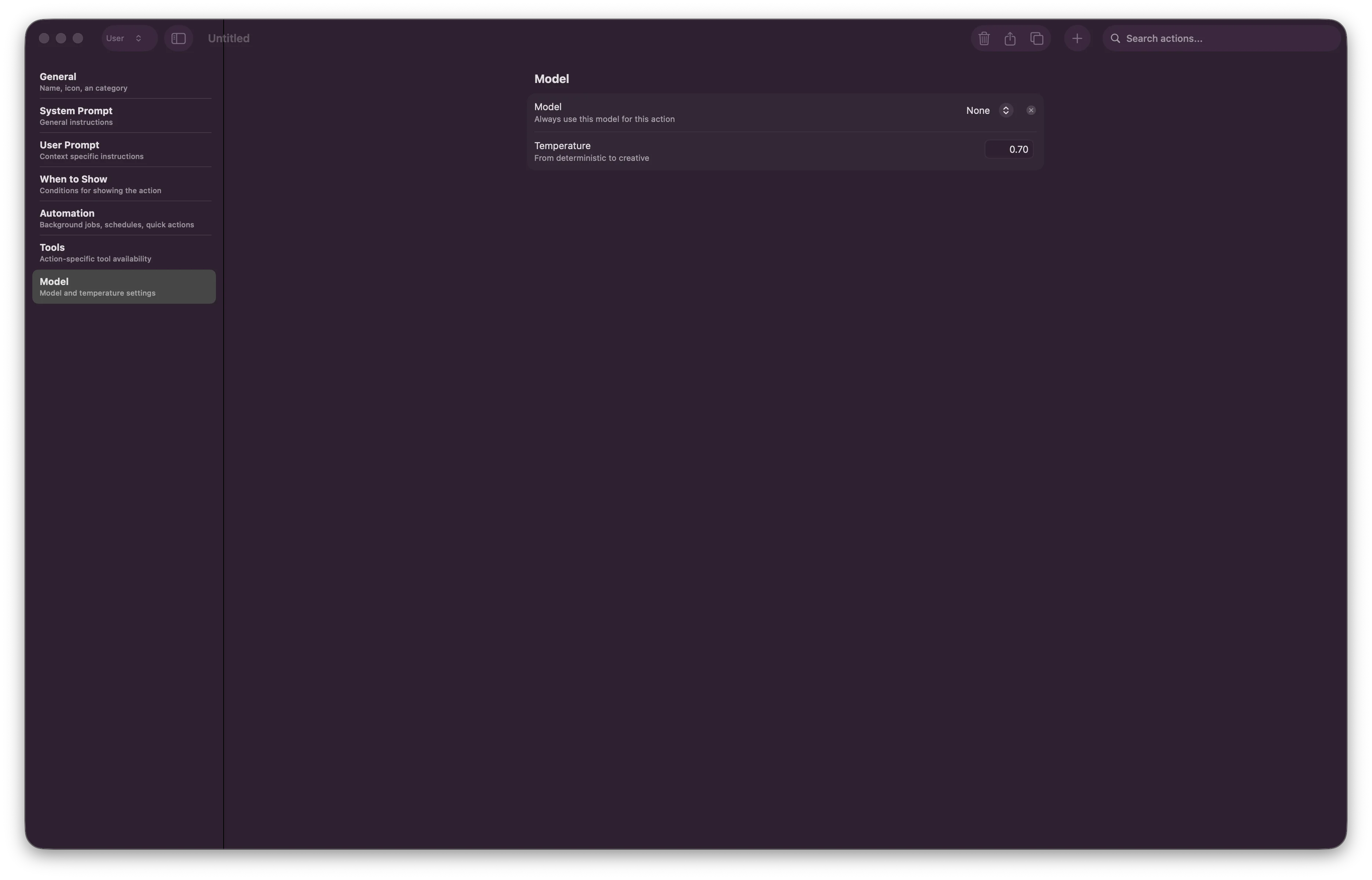 **Campos:**
* **Modelo**: elija el modelo de IA específico para esta acción
* Déjelo vacío para usar la configuración de modelo predeterminada del usuario.
* O seleccione: Claude, GPT-4, modelo local, etc.
* **Temperatura** - Ajusta la creatividad frente a la precisión
* **0,0** - Determinista (consistente, predecible)
* **0,5** - Equilibrado (predeterminado)
* **1.0** - Creativo (impredecible, exploratorio)
## Mejores prácticas
"Code Explicador" describe lo que hace. Evite nombres genéricos como "Acción 1".
Sea detallado con instrucciones de IA. Las indicaciones genéricas producen resultados genéricos.
Habilite solo las Tools que su acción necesita. Reduce los gastos generales y mejora la velocidad.
`{{ textSelection }}` siempre funciona. Copiar y pegar manualmente es propenso a errores.
El "Explicador de código" solo en VSCode + Xcode reduce el desorden del menú.
Pruebe con datos reales antes de implementarlos en su equipo.
## Ejemplos de acciones comunes
### Ejemplo 1: Explicador de código
**Configuración:**
* **Nombre:** Explicar código
* **Categoría:** código
* **Aplicaciones instaladas:** VSCode, Xcode
* **Mensaje del sistema:** Eres un programador experto que explica el código claramente
* **Mensaje de usuario:** `Please explain this code:\n\n{{ textSelection }}`
* **Consumidor:** descuento
* **Temperatura:** 0,5
### Ejemplo 2: Creador de borradores de correo electrónico
**Configuración:**
* **Nombre:** Borrador de correo electrónico
* **Categoría:** productividad
* **Cuándo mostrar:** Aplicación de correo activa
* **Mensaje del sistema:** Eres un comunicador empresarial profesional.
* **Mensaje de usuario:** `Transform this into a professional email:\n\n{{ textSelection }}`
* **Tools:** Habilitar solo correo
* **Consumidor:** en el lugar
* **Temperatura:** 0,6
### Ejemplo 3: Resumen diario programado
**Configuración:**
* **Nombre:** Resumen diario
* **Categoría:** productividad
* **Automatización:** Horario de 9:00 a. m. todos los días
* **Trabajo en segundo plano:** Habilitado
* **Mensaje del sistema:** Genere un resumen diario de prioridades
## Activadores de voz
Asigne teclas de acceso rápido de voz para activar acciones con manos libres:
Vaya a **Configuración > Activadores de voz**
Haga clic en **+ Agregar activador**
Elija la acción del menú desplegable
Ingrese la frase desencadenante (por ejemplo, "explicar" para el Explicador de código)
Haz clic en Guardar y estarás listo.
**Uso:** Mantenga presionada la tecla de acceso rápido de voz + diga la frase desencadenante → La acción se ejecuta con el contexto actual
## x-callback-url Integración
Active Alter acciones desde **cualquier aplicación** mediante URL especiales. Esto permite potentes flujos de trabajo de automatización entre aplicaciones.
### ¿Qué es x-callback-url?
x-callback-url es un protocolo de comunicación entre aplicaciones que permite que las aplicaciones activen acciones entre sí a través de URL formateadas.
* **Entrante**: activa Alter acciones de otras aplicaciones (Atajos, Notas, Safari, etc.)
* **Saliente**: crea enlaces en Alter que abren otras aplicaciones (Bear, OmniFocus, Drafts, etc.)
### Obtener la URL Callback de su acción
Presione **⌘ E**
Elige la acción que quieres exponer
Vaya a la pestaña General
Busque la sección "URL Callback"
Copie la URL `alter://`
**Formato:**
```
alter://action/{action-id}?input=VALUE¶m2=VALUE
```
### Activación de acciones Alter desde otras aplicaciones
**Ejemplo 1: Búsqueda web desde Safari**
```
alter://action/ask-web?input=What+is+Alter+MacOS
```
**Ejemplo 2: Explicador de código con entrada**
```
alter://action/explain-code?input=const+hello+%3D+%28%29+%3D%3E+%7B%7D
```
**Ejemplo 3: uso en accesos directos de Apple**
1. Crear un nuevo acceso directo
2. Agregar la acción "Abrir URL"
3. Pega tu URL `alter://`
4. Ejecute el acceso directo para activar la acción.
### Casos de uso
Activar acción desde Calendario → Generar notas de reunión → Crear borrador de correo electrónico
Botón de noción → Activar acción Alter → Actualizar estado de tarea
Copiar texto → Activar acción con devolución de llamada → Abrir resultado en aplicación externa (no se necesita copia manual)
## Atajos de teclado
| Acción | Atajo |
| ------------------------ | -------------------------- |
| Abrir editor de acciones | `⌘ E` |
| Nueva acción | `Cmd + N` (en editor) |
| Guardar acción | `Cmd + S` (en editor) |
| Eliminar acción | `Cmd + Delete` (en editor) |
| Acciones de búsqueda | `Cmd + F` (en editor) |
## Solución de problemas
* Marque la configuración de **Cuándo mostrar**
* Verificar que la aplicación esté ejecutándose/activa (si está configurada)
* Asegúrese de que la acción esté **habilitada**
* Revise **Mensaje del sistema**: sea más específico
* Ajuste la **Temperatura** (más baja para precisión, más alta para creatividad)
* Marque **Mensaje de usuario**: asegúrese de que las variables sean correctas
* Verifique que la tecla de acceso rápido esté configurada en Configuración
* Verifique los permisos del micrófono
* Pruebe primero con el gatillo manual
* Ir a la pestaña **Tools**
* Verificar que las Tools no estén deshabilitadas
* Verifique los permisos del sistema para la Tool
## Guías relacionadas
* [Tools & Integraciones](/apps-tools/integrations-overview) — Herramientas disponibles para tus acciones
* [URL Callbacks](/workflows/url-callbacks) — Profundización en la automatización x-callback-url
* [Voz y dictado](/workflows/dictation) — Configurar activadores de voz
* [Settings](/how-to/settings-guide) — Configurar el modelo global y los ajustes de voz
***
**¿Listo para construir?** Abra Alter, presione `⌘ E` y comience a crear su primera acción.
**¿Quiere automatizar todas las aplicaciones?** Utilice x-callback-urls para activar acciones desde Safari, Accesos directos, Notas o cualquier aplicación que admita esquemas de URL.
**Campos:**
* **Modelo**: elija el modelo de IA específico para esta acción
* Déjelo vacío para usar la configuración de modelo predeterminada del usuario.
* O seleccione: Claude, GPT-4, modelo local, etc.
* **Temperatura** - Ajusta la creatividad frente a la precisión
* **0,0** - Determinista (consistente, predecible)
* **0,5** - Equilibrado (predeterminado)
* **1.0** - Creativo (impredecible, exploratorio)
## Mejores prácticas
"Code Explicador" describe lo que hace. Evite nombres genéricos como "Acción 1".
Sea detallado con instrucciones de IA. Las indicaciones genéricas producen resultados genéricos.
Habilite solo las Tools que su acción necesita. Reduce los gastos generales y mejora la velocidad.
`{{ textSelection }}` siempre funciona. Copiar y pegar manualmente es propenso a errores.
El "Explicador de código" solo en VSCode + Xcode reduce el desorden del menú.
Pruebe con datos reales antes de implementarlos en su equipo.
## Ejemplos de acciones comunes
### Ejemplo 1: Explicador de código
**Configuración:**
* **Nombre:** Explicar código
* **Categoría:** código
* **Aplicaciones instaladas:** VSCode, Xcode
* **Mensaje del sistema:** Eres un programador experto que explica el código claramente
* **Mensaje de usuario:** `Please explain this code:\n\n{{ textSelection }}`
* **Consumidor:** descuento
* **Temperatura:** 0,5
### Ejemplo 2: Creador de borradores de correo electrónico
**Configuración:**
* **Nombre:** Borrador de correo electrónico
* **Categoría:** productividad
* **Cuándo mostrar:** Aplicación de correo activa
* **Mensaje del sistema:** Eres un comunicador empresarial profesional.
* **Mensaje de usuario:** `Transform this into a professional email:\n\n{{ textSelection }}`
* **Tools:** Habilitar solo correo
* **Consumidor:** en el lugar
* **Temperatura:** 0,6
### Ejemplo 3: Resumen diario programado
**Configuración:**
* **Nombre:** Resumen diario
* **Categoría:** productividad
* **Automatización:** Horario de 9:00 a. m. todos los días
* **Trabajo en segundo plano:** Habilitado
* **Mensaje del sistema:** Genere un resumen diario de prioridades
## Activadores de voz
Asigne teclas de acceso rápido de voz para activar acciones con manos libres:
Vaya a **Configuración > Activadores de voz**
Haga clic en **+ Agregar activador**
Elija la acción del menú desplegable
Ingrese la frase desencadenante (por ejemplo, "explicar" para el Explicador de código)
Haz clic en Guardar y estarás listo.
**Uso:** Mantenga presionada la tecla de acceso rápido de voz + diga la frase desencadenante → La acción se ejecuta con el contexto actual
## x-callback-url Integración
Active Alter acciones desde **cualquier aplicación** mediante URL especiales. Esto permite potentes flujos de trabajo de automatización entre aplicaciones.
### ¿Qué es x-callback-url?
x-callback-url es un protocolo de comunicación entre aplicaciones que permite que las aplicaciones activen acciones entre sí a través de URL formateadas.
* **Entrante**: activa Alter acciones de otras aplicaciones (Atajos, Notas, Safari, etc.)
* **Saliente**: crea enlaces en Alter que abren otras aplicaciones (Bear, OmniFocus, Drafts, etc.)
### Obtener la URL Callback de su acción
Presione **⌘ E**
Elige la acción que quieres exponer
Vaya a la pestaña General
Busque la sección "URL Callback"
Copie la URL `alter://`
**Formato:**
```
alter://action/{action-id}?input=VALUE¶m2=VALUE
```
### Activación de acciones Alter desde otras aplicaciones
**Ejemplo 1: Búsqueda web desde Safari**
```
alter://action/ask-web?input=What+is+Alter+MacOS
```
**Ejemplo 2: Explicador de código con entrada**
```
alter://action/explain-code?input=const+hello+%3D+%28%29+%3D%3E+%7B%7D
```
**Ejemplo 3: uso en accesos directos de Apple**
1. Crear un nuevo acceso directo
2. Agregar la acción "Abrir URL"
3. Pega tu URL `alter://`
4. Ejecute el acceso directo para activar la acción.
### Casos de uso
Activar acción desde Calendario → Generar notas de reunión → Crear borrador de correo electrónico
Botón de noción → Activar acción Alter → Actualizar estado de tarea
Copiar texto → Activar acción con devolución de llamada → Abrir resultado en aplicación externa (no se necesita copia manual)
## Atajos de teclado
| Acción | Atajo |
| ------------------------ | -------------------------- |
| Abrir editor de acciones | `⌘ E` |
| Nueva acción | `Cmd + N` (en editor) |
| Guardar acción | `Cmd + S` (en editor) |
| Eliminar acción | `Cmd + Delete` (en editor) |
| Acciones de búsqueda | `Cmd + F` (en editor) |
## Solución de problemas
* Marque la configuración de **Cuándo mostrar**
* Verificar que la aplicación esté ejecutándose/activa (si está configurada)
* Asegúrese de que la acción esté **habilitada**
* Revise **Mensaje del sistema**: sea más específico
* Ajuste la **Temperatura** (más baja para precisión, más alta para creatividad)
* Marque **Mensaje de usuario**: asegúrese de que las variables sean correctas
* Verifique que la tecla de acceso rápido esté configurada en Configuración
* Verifique los permisos del micrófono
* Pruebe primero con el gatillo manual
* Ir a la pestaña **Tools**
* Verificar que las Tools no estén deshabilitadas
* Verifique los permisos del sistema para la Tool
## Guías relacionadas
* [Tools & Integraciones](/apps-tools/integrations-overview) — Herramientas disponibles para tus acciones
* [URL Callbacks](/workflows/url-callbacks) — Profundización en la automatización x-callback-url
* [Voz y dictado](/workflows/dictation) — Configurar activadores de voz
* [Settings](/how-to/settings-guide) — Configurar el modelo global y los ajustes de voz
***
**¿Listo para construir?** Abra Alter, presione `⌘ E` y comience a crear su primera acción.
**¿Quiere automatizar todas las aplicaciones?** Utilice x-callback-urls para activar acciones desde Safari, Accesos directos, Notas o cualquier aplicación que admita esquemas de URL.