> ## Documentation Index
> Fetch the complete documentation index at: https://docs.alterhq.com/llms.txt
> Use this file to discover all available pages before exploring further.
# Tipos de ventanas: muesca, cubo y paneles
> Comprender los modos de interfaz de Alter, incluidas las interacciones de Notch, The Hub y el Panel rápido
**Dos interfaces, una experiencia poderosa.** Utilice el Panel rápido para interacciones rápidas y The Hub para un trabajo profundo.
## Dos formas de interactuar
Espacio de trabajo completo con pestañas, barra lateral y gestión integral
Panel flotante liviano para consultas rápidas y comandos de voz
***
### Concepto general
Alter proporciona dos interfaces principales para interactuar con la IA:
La interfaz de la ventana principal con pestañas, barra lateral y gestión integral del espacio de trabajo. Lo mejor para:
* Conversaciones extendidas
* Gestión del espacio de trabajo
* Multitarea con múltiples contextos
* Revisión de transcripciones de reuniones.
El panel flotante liviano accesible desde la muesca o la tecla de acceso rápido. Perfecto para:
* Consultas rápidas
* Comandos de voz
* Adiciones rápidas de contexto
* Interacciones rápidas
***
## Interfaz del concentrador
El Hub se divide en tres secciones principales:
1. **Barra lateral**: navegación para conversaciones, espacios de trabajo, transcripciones y más
2. **Área de contenido principal**: interfaz con pestañas que muestra el contenido activo
3. **Área de entrada** - Cuadro de aviso y gestión de contexto
### Abriendo el centro
Presione `Shift + Cmd + H`
Seleccione "Abrir The Hub" en el icono de la barra de menú Modificar
Abrir un enlace de conversación desde un panel flotante
### Tipos de pestañas
Sesiones de chat con modelos de IA
Colecciones de archivos, carpetas y aplicaciones.
Transcripciones y grabaciones de reuniones.
Reuniones y eventos programados
Tareas y flujos de trabajo automatizados
### Atajos de teclado
| Atajo | Acción |
| ------------------ | ---------------------------------------- |
| `Cmd + B` | Alternar visibilidad de la barra lateral |
| `Cmd + W` | Cerrar pestaña activa |
| `Cmd + Option + →` | Pestaña siguiente |
| `Cmd + Option + ←` | Pestaña anterior |
| `Cmd + K` | Borrar todos los contextos |
| `Cmd + Delete` | Eliminar conversación activa |
### Gestión de contextos
Arrastre y suelte archivos, o use `@` en el cuadro de diálogo
Utilice las teclas de flecha para moverse entre contextos
Presione `Cmd + K` para eliminar todos los contextos.
### Panel de inspección
Metadatos, opciones de exportación, enlaces para compartir
Ver todos los contextos en la conversación actual
Estadísticas, archivos y configuraciones
Cambie el Inspector usando el ícono de la barra lateral o el botón del inspector.
***
## Interfaz de panel rápido
El Panel Rápido (accesible desde el notch) se divide en tres secciones:
Sus archivos, aplicaciones y referencias seleccionadas
Dónde escribe o pronuncia su solicitud
Acceso rápido a modelos y acciones.
### Navegación
Utilice atajos de teclado en el Panel rápido:
* `←`, `↑`, `→`, `↓` - Navegar entre objetos
* `Enter` - Selecciona un objeto
* `@` - Agregar elementos al contexto
* `#` - Mostrar historial de conversaciones
* `>` - Mostrar historial de reuniones
* `/` - Listar y elegir modelo
* `?` - Mostrar menú de ayuda
Consulte la sección **Cuadro de aviso** a continuación para obtener más métodos abreviados de teclado.
***
## La sección de contexto
La sección **Contexto** muestra los elementos enviados a Alter como referencia.
Documentos, imágenes, archivos de audio.
Texto seleccionado desde cualquier aplicación.
Transcripciones de audio y YouTube
Directorios enteros
Colecciones de espacios de trabajo guardados
Contexto actual de la aplicación
URL y contenido web
### Navegación por teclado
| Clave | Acción |
| --------------- | ------------------------------ |
| `←` `↑` `→` `↓` | Navegar contextos |
| `Space` | Agregar/eliminar seleccionados |
| `Cmd + K` | Eliminar todos los contextos |
### Usando su portapapeles
Pegue el contenido directamente: `Cmd + V`
El contenido de su portapapeles se agrega automáticamente al contexto de Alter.
***
## El cuadro de aviso
El **Cuadro de aviso** es donde ocurre la magia.
Comience a escribir su mensaje o un título de Alter Action para enviarlo a su modelo de IA.
### Atajos de teclado
| Atajo | Acción |
| --------------- | ----------------------------------------------- |
| `Enter` | Enviar mensaje con modelo activo |
| `Cmd + Enter` | Buscar en la web (a través de Gemini) |
| `Shift + Enter` | Nueva línea |
| `@` | Agregar elementos al contexto |
| `#` | Mostrar historial de conversaciones |
| `>` | Mostrar historial de transcripción de reuniones |
| `/` | Listar y elegir modelo |
| `?` | Mostrar menú de ayuda |
**Invocar acciones:** ¡Escribe cualquier carácter en el título de una acción para activarla!
### Menú de ayuda

Presione `?` en el cuadro de aviso para ver todos los accesos directos disponibles.
***
## Ventanas de conversación
### Cambiar el tamaño de Windows
Personalice el tamaño de la ventana de conversación para su flujo de trabajo:
Arrastre los bordes horizontalmente para cambiar el tamaño
Arrastre los bordes verticalmente para cambiar el tamaño
Compatible con otras aplicaciones
El tamaño se recuerda para futuras sesiones.
**Útil para:** Trabajo en paralelo, revisión de documentos extensos, uso compartido de pantalla y diferentes configuraciones de visualización
### Habla continua a indicación
Mantenga conversaciones de voz prolongadas sin tocar el teclado:
Mantenga presionado `Fn` (o su tecla configurada)
Di tu mensaje en voz alta
Suelta para enviar a la conversación
Cada mensaje de voz se suma al mismo hilo.
**Flujo de trabajo manos libres:** Perfecto para lluvias de ideas, dictados o cuando tienes las manos ocupadas.
***
## Historial de conversaciones
### Administrar el historial de chat
Acceda al historial escribiendo `#` en el cuadro de diálogo o usando la barra lateral de The Hub.
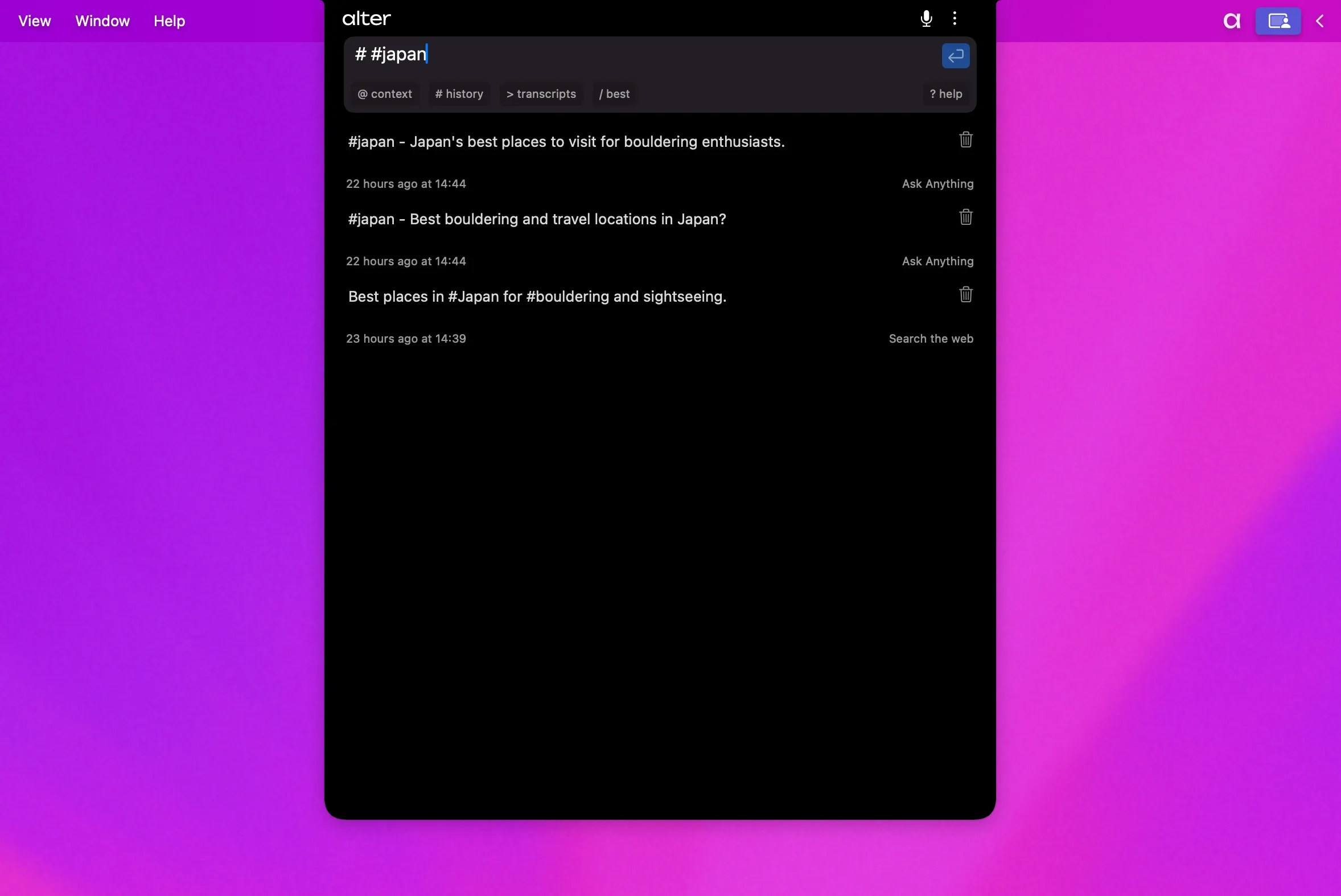 ### Organizar con etiquetas
Agregue etiquetas como `#personal` para categorizar los chats:
```
# #personal #food
```
Busque conversaciones que coincidan con varias etiquetas.
### Cambiar el nombre de las conversaciones
Haga clic derecho en cualquier conversación de la lista
Elija `Rename` en el menú
Dale un nombre descriptivo
### Exportación de conversaciones
Exportar como descuento para documentar o compartir:
Localízalo en la historia.
Abrir el menú contextual
Elija la opción Exportar
Elija la ubicación y guárdela como archivo .md
* Documentación
* Compartir con el equipo
* Archivar discusiones importantes
* Uso en otras herramientas.
***
## Recursos relacionados
Espacios de trabajo, acciones y más
Referencia completa de atajos
### Organizar con etiquetas
Agregue etiquetas como `#personal` para categorizar los chats:
```
# #personal #food
```
Busque conversaciones que coincidan con varias etiquetas.
### Cambiar el nombre de las conversaciones
Haga clic derecho en cualquier conversación de la lista
Elija `Rename` en el menú
Dale un nombre descriptivo
### Exportación de conversaciones
Exportar como descuento para documentar o compartir:
Localízalo en la historia.
Abrir el menú contextual
Elija la opción Exportar
Elija la ubicación y guárdela como archivo .md
* Documentación
* Compartir con el equipo
* Archivar discusiones importantes
* Uso en otras herramientas.
***
## Recursos relacionados
Espacios de trabajo, acciones y más
Referencia completa de atajos