> ## Documentation Index
> Fetch the complete documentation index at: https://docs.alterhq.com/llms.txt
> Use this file to discover all available pages before exploring further.
# Configurar un Discord gateway
> Crea un bot de Discord y conéctalo a Alter Gateways
Utilice esta guía para crear un bot Discord, otorgar los permisos que Alter necesita y conectarlo en **Configuración → Integraciones → Gateways**.
Alter connects to Discord as a **bot** using a **bot token**. You create the bot in the [Discord Developer Portal](https://discord.com/developers/applications); Alter does not generate an invite URL for you — you add the bot to your server from the portal.
## Antes de empezar
* Una cuenta Discord con permiso para crear aplicaciones (y agregar bots a su servidor de destino).
* **Alter** instalado y ejecutándose en tu Mac.
* Unos minutos para copiar tokens e ID: trate los tokens de bot como contraseñas.
Referencias oficiales:
* [Discord Developer Portal](https://discord.com/developers/applications)
* [Discord quick start — overview of apps](https://discord.com/developers/docs/quick-start/overview-of-apps)
## Paso 1: crear una aplicación Discord
Go to [discord.com/developers/applications](https://discord.com/developers/applications) and sign in.
Click **New Application**, choose a name (for example `Alter`), and confirm.
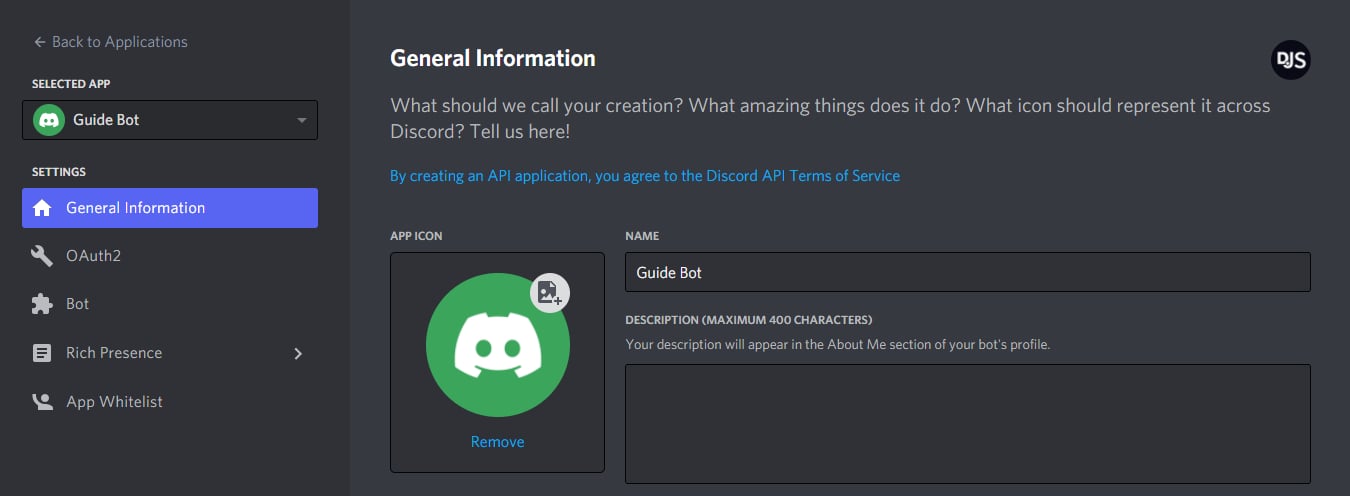 *Source: [discord.js guide — Application Setup](https://discordjs.guide/preparations/app-setup)*
In the left sidebar, select **Bot**, then click **Add Bot** (or **Reset Token** if you already created one).
*Source: [discord.js guide — Application Setup](https://discordjs.guide/preparations/app-setup)*
In the left sidebar, select **Bot**, then click **Add Bot** (or **Reset Token** if you already created one).
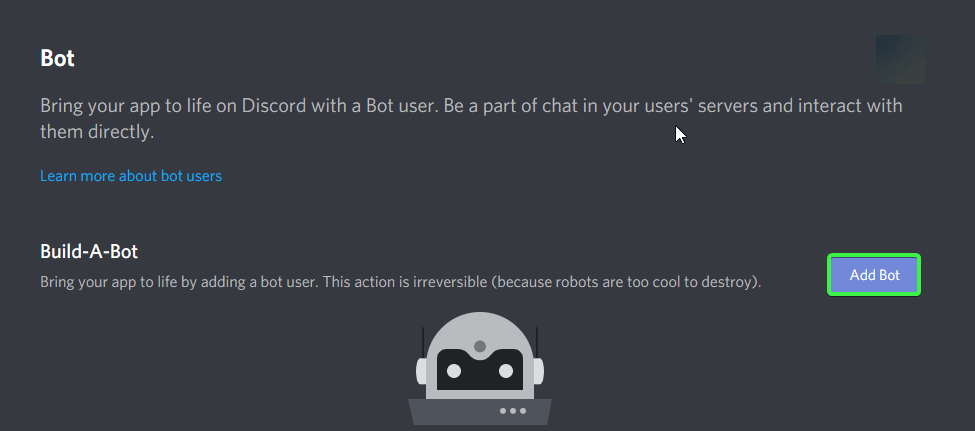 *Source: [Stack Overflow — permanent OAuth invite for a Discord bot](https://stackoverflow.com/questions/68218211/how-do-you-create-a-permanent-oauth-invite-for-your-discord-bot)*
## Paso 2: Habilite Message Content Intent
Alter debe leer el texto del mensaje en servidores y mensajes directos. Discord requiere que active esto explícitamente en Developer Portal.
In your application, go to **Bot**.
Under **Privileged Gateway Intents**, turn on **Message Content Intent**.
*Source: [Stack Overflow — permanent OAuth invite for a Discord bot](https://stackoverflow.com/questions/68218211/how-do-you-create-a-permanent-oauth-invite-for-your-discord-bot)*
## Paso 2: Habilite Message Content Intent
Alter debe leer el texto del mensaje en servidores y mensajes directos. Discord requiere que active esto explícitamente en Developer Portal.
In your application, go to **Bot**.
Under **Privileged Gateway Intents**, turn on **Message Content Intent**.
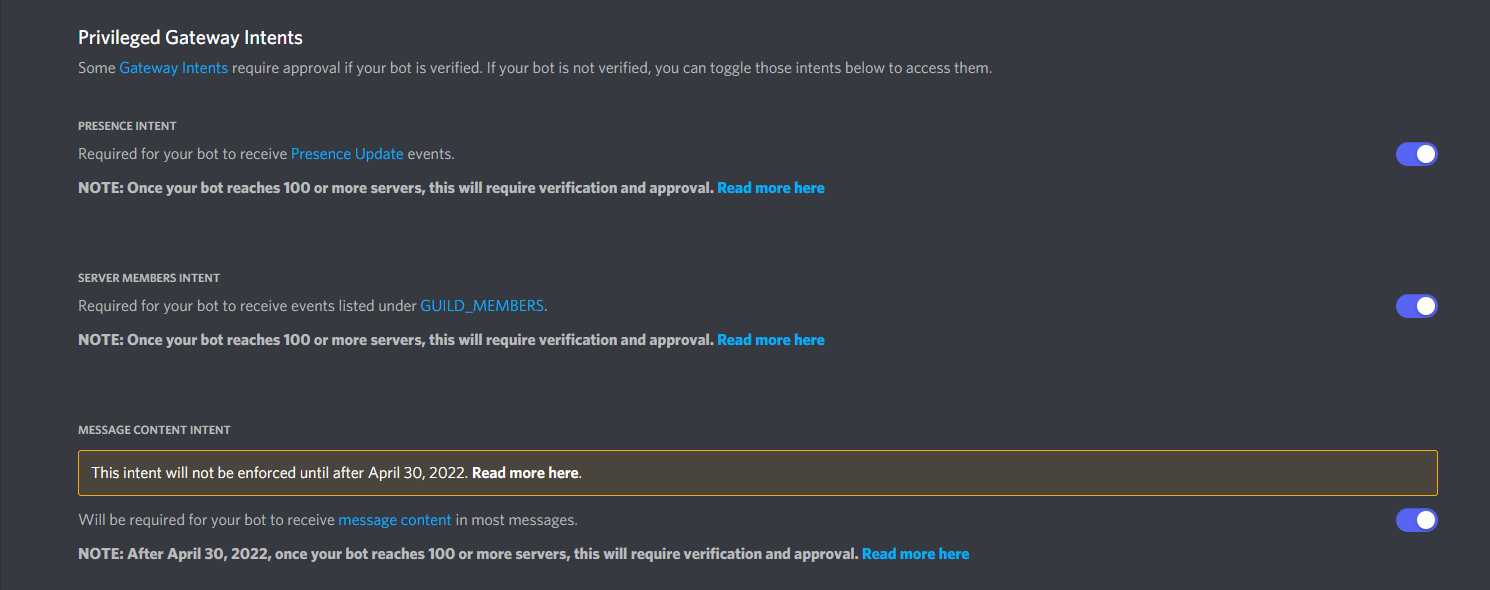 *Source: [PyCord docs — Gateway Intents](https://docs.pycord.dev/en/master/intents.html)*
Confirm any prompts. Without this intent, Alter cannot read messages and shows an error such as *Enable Message Content Intent for this bot*.
## Paso 3: copia el token del bot
On the **Bot** page, click **Reset Token** (first-time setup) or **Copy** under **Token**.
*Source: [PyCord docs — Gateway Intents](https://docs.pycord.dev/en/master/intents.html)*
Confirm any prompts. Without this intent, Alter cannot read messages and shows an error such as *Enable Message Content Intent for this bot*.
## Paso 3: copia el token del bot
On the **Bot** page, click **Reset Token** (first-time setup) or **Copy** under **Token**.
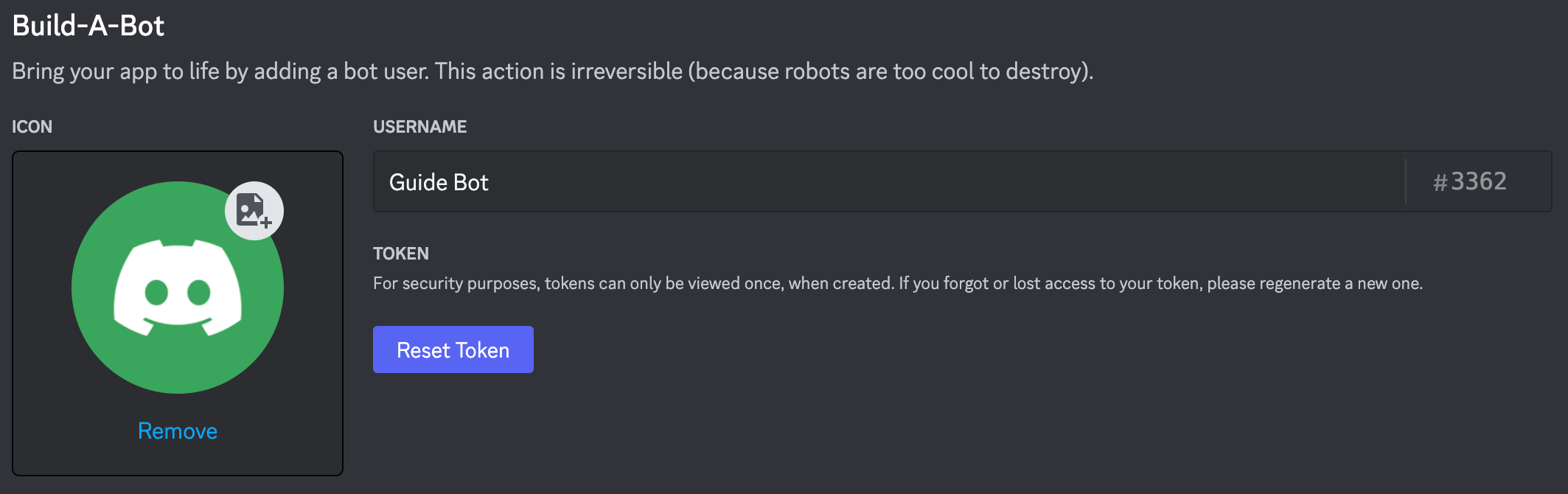 *Source: [discord.js guide — Application Setup](https://discordjs.guide/preparations/app-setup)*
Paste the token somewhere safe temporarily — you will enter it in Alter in a later step. If it leaks, use **Reset Token** in the portal and update Alter.
Never commit or share your bot token. Anyone with the token can control your bot.
## Paso 4: invita al bot a tu servidor
Alter no crea un enlace de invitación dentro de la aplicación. Genera uno en el Developer Portal:
In your application sidebar, go to **OAuth2** → **URL Generator**.
Under **Scopes**, check **bot**.
*Source: [discord.js guide — Application Setup](https://discordjs.guide/preparations/app-setup)*
Paste the token somewhere safe temporarily — you will enter it in Alter in a later step. If it leaks, use **Reset Token** in the portal and update Alter.
Never commit or share your bot token. Anyone with the token can control your bot.
## Paso 4: invita al bot a tu servidor
Alter no crea un enlace de invitación dentro de la aplicación. Genera uno en el Developer Portal:
In your application sidebar, go to **OAuth2** → **URL Generator**.
Under **Scopes**, check **bot**.
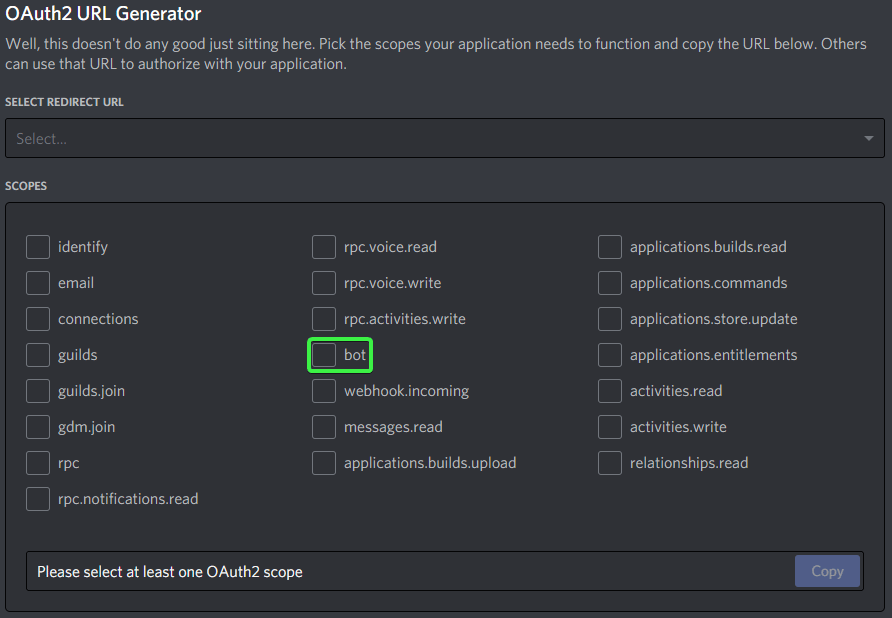 *Source: [Stack Overflow — permanent OAuth invite for a Discord bot](https://stackoverflow.com/questions/68218211/how-do-you-create-a-permanent-oauth-invite-for-your-discord-bot)*
Under **Bot Permissions**, enable:
* **View Channels**
* **Send Messages**
* **Read Message History**
* **Attach Files**
* **Create Public Threads** and **Send Messages in Threads** (optional — only needed if you enable **Iniciar discusiones del servidor en hilos** in Alter)
These let Alter read your messages, reply, send file outputs from tool runs, and optionally create discussion threads in server channels.
*Source: [Stack Overflow — permanent OAuth invite for a Discord bot](https://stackoverflow.com/questions/68218211/how-do-you-create-a-permanent-oauth-invite-for-your-discord-bot)*
Under **Bot Permissions**, enable:
* **View Channels**
* **Send Messages**
* **Read Message History**
* **Attach Files**
* **Create Public Threads** and **Send Messages in Threads** (optional — only needed if you enable **Iniciar discusiones del servidor en hilos** in Alter)
These let Alter read your messages, reply, send file outputs from tool runs, and optionally create discussion threads in server channels.
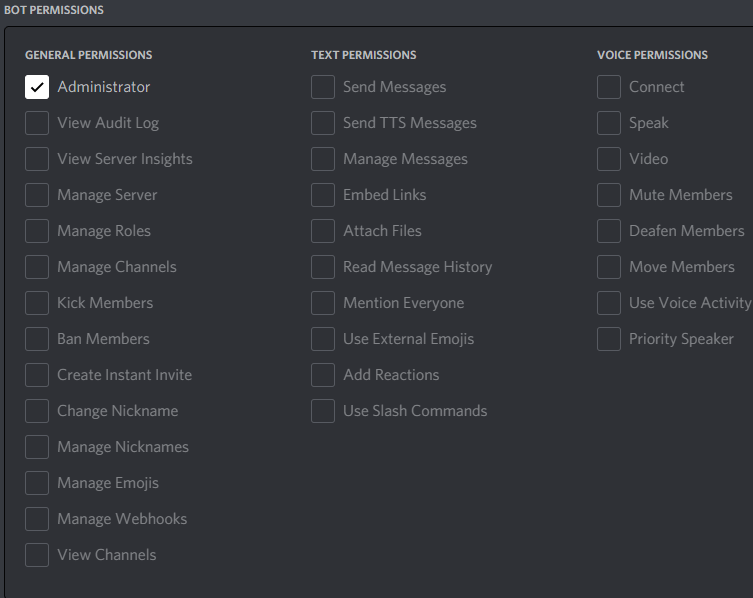 *Source: [Stack Overflow — permanent OAuth invite for a Discord bot](https://stackoverflow.com/questions/68218211/how-do-you-create-a-permanent-oauth-invite-for-your-discord-bot). Select the permissions listed above — not Administrator.*
Copy the URL at the bottom, open it in your browser, choose your server, and authorize the bot.
Discord documents this flow in [Adding bots to servers](https://discord.com/developers/docs/topics/oauth2#bot-authorization-flow).
*Source: [Stack Overflow — permanent OAuth invite for a Discord bot](https://stackoverflow.com/questions/68218211/how-do-you-create-a-permanent-oauth-invite-for-your-discord-bot). Select the permissions listed above — not Administrator.*
Copy the URL at the bottom, open it in your browser, choose your server, and authorize the bot.
Discord documents this flow in [Adding bots to servers](https://discord.com/developers/docs/topics/oauth2#bot-authorization-flow).
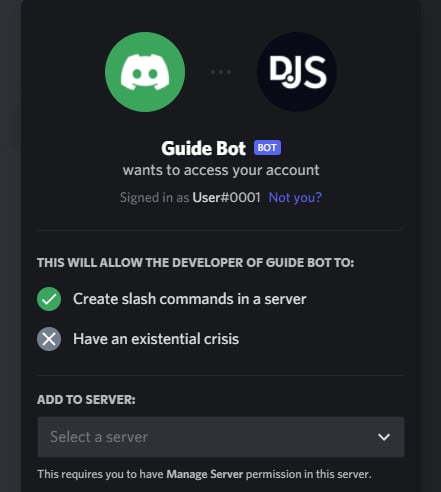 *Source: [discord.js guide — Adding Your App](https://discordjs.guide/preparations/adding-your-app)*
You need **Manage Server** (or equivalent) on the target Discord server to complete the invite.
## Paso 5: Opcional: copiar los ID de servidor y de usuario
Úselos si desea restringir con qué servidor o usuarios pueden hablar Alter.
In the Discord client: **User Settings → Advanced → Developer Mode** → on.
See [Discord's ID documentation](https://support.discord.com/hc/en-us/articles/206346498-Where-can-I-find-my-User-Server-Message-ID).
Right-click your server icon → **Copy Server ID**. Paste this into Alter's **ID del servidor (opcional)** field to ignore messages from other servers.
Right-click a user → **Copy User ID**. Use comma-separated IDs in **IDs de usuario de Discord permitidos** to allow only those people.
Deje **Server ID** y **IDs de usuario de Discord permitidos** vacíos para permitir que cualquiera pueda enviar mensajes al bot (sujeto a los permisos del canal Discord).
## Conéctate en Alter
Abre **Configuración** (⌘,) → **Integraciones** → **Gateways**. Consulta la [descripción general de Gateways](/apps-tools/gateways#open-gateways-settings) para otras formas de abrir Configuración.
Haz clic en **Añadir gateway** → **Discord**. Alter crea una nueva entrada de gateway en la lista.
| Campo | Qué introducir |
| -------------------------------------------------------- | ---------------------------------------------------------------------------------------------------------------------------------------------------------------- |
| **Nombre** | Una etiqueta reconocible (por ejemplo `Discord — Servidor de trabajo`). |
| **Token del bot** | El token del **Paso 3**. Alter acepta tokens con o sin el prefijo `Bot `. |
| **ID del servidor (opcional)** | Tu ID de guild del **Paso 5**, o déjalo vacío para cualquier servidor en el que esté el bot. Si se define, Alter registra comandos slash solo para ese servidor. |
| **ID del canal de mensaje de disponibilidad (opcional)** | Un ID de canal donde Alter publica «Hey, I'm up and running.» tras conectarse correctamente. |
| **IDs de usuario de Discord permitidos** | IDs de usuario separados por comas, o vacío para acceso abierto. Usa `*` para permitir explícitamente a todos. |
| **Requerir mención en servidores** | Cuando está activo, el bot solo responde en canales de servidor al `@mention`. Los DM no cambian. |
Un enlace **Guía de configuración gateway Discord** al final de la sección Connection abre esta página en el navegador.
**Ask Anything** es la predeterminada y funciona en Discord de inmediato. Para una action personalizada, establece **Disponibilidad** en **Discord** o **Todos** en **Action Editor → Gateways**.
En **Comportamiento**, opcionalmente activa **Iniciar discusiones del servidor en hilos** para que cada mensaje nuevo de nivel superior en un servidor tenga su propio hilo de Discord y chat de Alter. Los mensajes ya dentro de un hilo continúan ese chat. Los DM no cambian. Si lo usas, concede **Create Public Threads** y **Send Messages in Threads** al invitar al bot (**Paso 4**).
Activa **Activado** y haz clic en **Guardar y reiniciar**. Espera un estado como **Conectado como bot …** o **Conectado como @…**.
Si la conexión falla, consulta [Solución de problemas de Gateways](/apps-tools/gateways#troubleshooting).
## Prueba el bot
Los Gateways solo funcionan mientras Alter está abierto en tu Mac.
En un DM o canal de servidor, envía `/help` (o usa el comando slash `/help` de Discord). El bot debe listar comandos y mostrar los botones **New chat**, **Choose action** y **Past chats**.
Envía un mensaje normal (o `@mention` al bot en un servidor si **Requerir mención en servidores** está activo). Alter reacciona con 👀, muestra **Thinking…**, transmite la respuesta y reacciona con ✅ o ❌ al terminar.
Ejecuta `/new` para iniciar una conversación nueva con la **Acción predeterminada**, o `/new ask-anything` para una acción concreta.
Envía un **mensaje de voz** de Discord o adjunta un archivo de audio. Alter lo transcribe con tu procesador de voz seleccionado (**Configuración → Voice**) y envía el texto a la acción activa.
## Páginas relacionadas
* [Gateways overview](/apps-tools/gateways)
* [Set up a Telegram gateway](/apps-tools/gateways-telegram)
* [Alter Actions — Disponibilidad en Gateways](/workflows/alter-actions#gateways)
* [Alter Settings](/how-to/settings-guide)
*Source: [discord.js guide — Adding Your App](https://discordjs.guide/preparations/adding-your-app)*
You need **Manage Server** (or equivalent) on the target Discord server to complete the invite.
## Paso 5: Opcional: copiar los ID de servidor y de usuario
Úselos si desea restringir con qué servidor o usuarios pueden hablar Alter.
In the Discord client: **User Settings → Advanced → Developer Mode** → on.
See [Discord's ID documentation](https://support.discord.com/hc/en-us/articles/206346498-Where-can-I-find-my-User-Server-Message-ID).
Right-click your server icon → **Copy Server ID**. Paste this into Alter's **ID del servidor (opcional)** field to ignore messages from other servers.
Right-click a user → **Copy User ID**. Use comma-separated IDs in **IDs de usuario de Discord permitidos** to allow only those people.
Deje **Server ID** y **IDs de usuario de Discord permitidos** vacíos para permitir que cualquiera pueda enviar mensajes al bot (sujeto a los permisos del canal Discord).
## Conéctate en Alter
Abre **Configuración** (⌘,) → **Integraciones** → **Gateways**. Consulta la [descripción general de Gateways](/apps-tools/gateways#open-gateways-settings) para otras formas de abrir Configuración.
Haz clic en **Añadir gateway** → **Discord**. Alter crea una nueva entrada de gateway en la lista.
| Campo | Qué introducir |
| -------------------------------------------------------- | ---------------------------------------------------------------------------------------------------------------------------------------------------------------- |
| **Nombre** | Una etiqueta reconocible (por ejemplo `Discord — Servidor de trabajo`). |
| **Token del bot** | El token del **Paso 3**. Alter acepta tokens con o sin el prefijo `Bot `. |
| **ID del servidor (opcional)** | Tu ID de guild del **Paso 5**, o déjalo vacío para cualquier servidor en el que esté el bot. Si se define, Alter registra comandos slash solo para ese servidor. |
| **ID del canal de mensaje de disponibilidad (opcional)** | Un ID de canal donde Alter publica «Hey, I'm up and running.» tras conectarse correctamente. |
| **IDs de usuario de Discord permitidos** | IDs de usuario separados por comas, o vacío para acceso abierto. Usa `*` para permitir explícitamente a todos. |
| **Requerir mención en servidores** | Cuando está activo, el bot solo responde en canales de servidor al `@mention`. Los DM no cambian. |
Un enlace **Guía de configuración gateway Discord** al final de la sección Connection abre esta página en el navegador.
**Ask Anything** es la predeterminada y funciona en Discord de inmediato. Para una action personalizada, establece **Disponibilidad** en **Discord** o **Todos** en **Action Editor → Gateways**.
En **Comportamiento**, opcionalmente activa **Iniciar discusiones del servidor en hilos** para que cada mensaje nuevo de nivel superior en un servidor tenga su propio hilo de Discord y chat de Alter. Los mensajes ya dentro de un hilo continúan ese chat. Los DM no cambian. Si lo usas, concede **Create Public Threads** y **Send Messages in Threads** al invitar al bot (**Paso 4**).
Activa **Activado** y haz clic en **Guardar y reiniciar**. Espera un estado como **Conectado como bot …** o **Conectado como @…**.
Si la conexión falla, consulta [Solución de problemas de Gateways](/apps-tools/gateways#troubleshooting).
## Prueba el bot
Los Gateways solo funcionan mientras Alter está abierto en tu Mac.
En un DM o canal de servidor, envía `/help` (o usa el comando slash `/help` de Discord). El bot debe listar comandos y mostrar los botones **New chat**, **Choose action** y **Past chats**.
Envía un mensaje normal (o `@mention` al bot en un servidor si **Requerir mención en servidores** está activo). Alter reacciona con 👀, muestra **Thinking…**, transmite la respuesta y reacciona con ✅ o ❌ al terminar.
Ejecuta `/new` para iniciar una conversación nueva con la **Acción predeterminada**, o `/new ask-anything` para una acción concreta.
Envía un **mensaje de voz** de Discord o adjunta un archivo de audio. Alter lo transcribe con tu procesador de voz seleccionado (**Configuración → Voice**) y envía el texto a la acción activa.
## Páginas relacionadas
* [Gateways overview](/apps-tools/gateways)
* [Set up a Telegram gateway](/apps-tools/gateways-telegram)
* [Alter Actions — Disponibilidad en Gateways](/workflows/alter-actions#gateways)
* [Alter Settings](/how-to/settings-guide)