> ## Documentation Index
> Fetch the complete documentation index at: https://docs.alterhq.com/llms.txt
> Use this file to discover all available pages before exploring further.
# Alter Aktionen
> Erstellen und konfigurieren Sie benutzerdefinierte AI-Workflows mit Sprachauslösern und Automatisierung
**Alter Aktionen** sind anpassbare AI-Workflows, mit denen Sie spezialisierte Assistenten für bestimmte Aufgaben erstellen können. Kombinieren Sie AI-Anweisungen, Sprachauslöser, Tools und bedingte Ausführung, um alles auf Ihrem Mac zu automatisieren.
## Was ist eine Alter Aktion?
Eine **Alter Aktion** ist eine fortgeschrittene Automatisierung, die Folgendes kombiniert:
* **AI-Anweisungen** - Systemaufforderungen, die definieren, wie die AI sich verhält
* **Auslöser** - Sprachbefehle, Tastenkombinationen oder bedingte Ausführung
* **Kontext** - Zugriff auf ausgewählten Text, Dateien, aktive Anwendungen
* **Tools** - Konfigurierte Integrationen mit Ihrem Mac und über 2000 externen Diensten
* **Ausgabe** - Wie Ergebnisse angezeigt werden (Markdown, Code, inline Einfügung)
Denken Sie an eine Alter Aktion als einen "spezialisierten AI-Assistenten", der für eine bestimmte Aufgabe angepasst ist.
## Öffnen des Aktionseditors
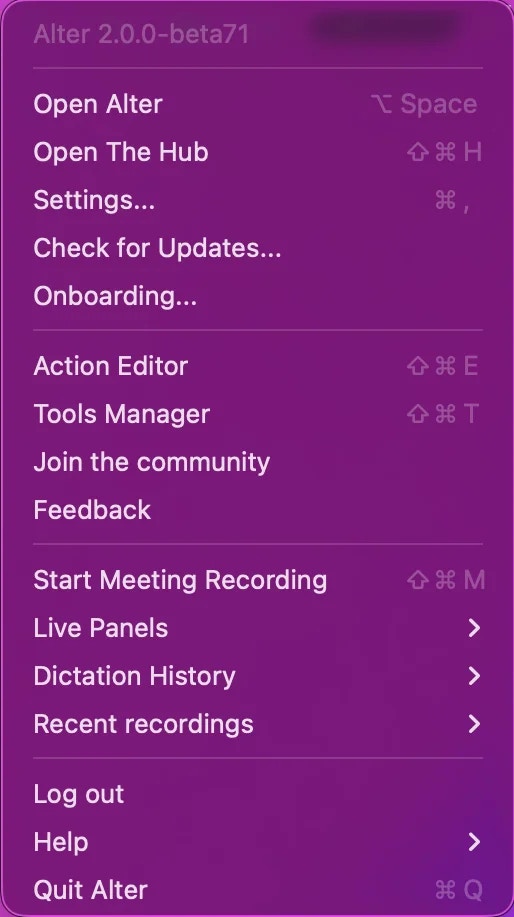
### Methode 1: Menüleiste (Schnellste)
1. Klicken Sie auf das **Alter-Menüsymbol** in der Menüleiste (oben rechts)
2. Wählen Sie **Aktionseditor**
 ### Methode 2: Optionenmenü
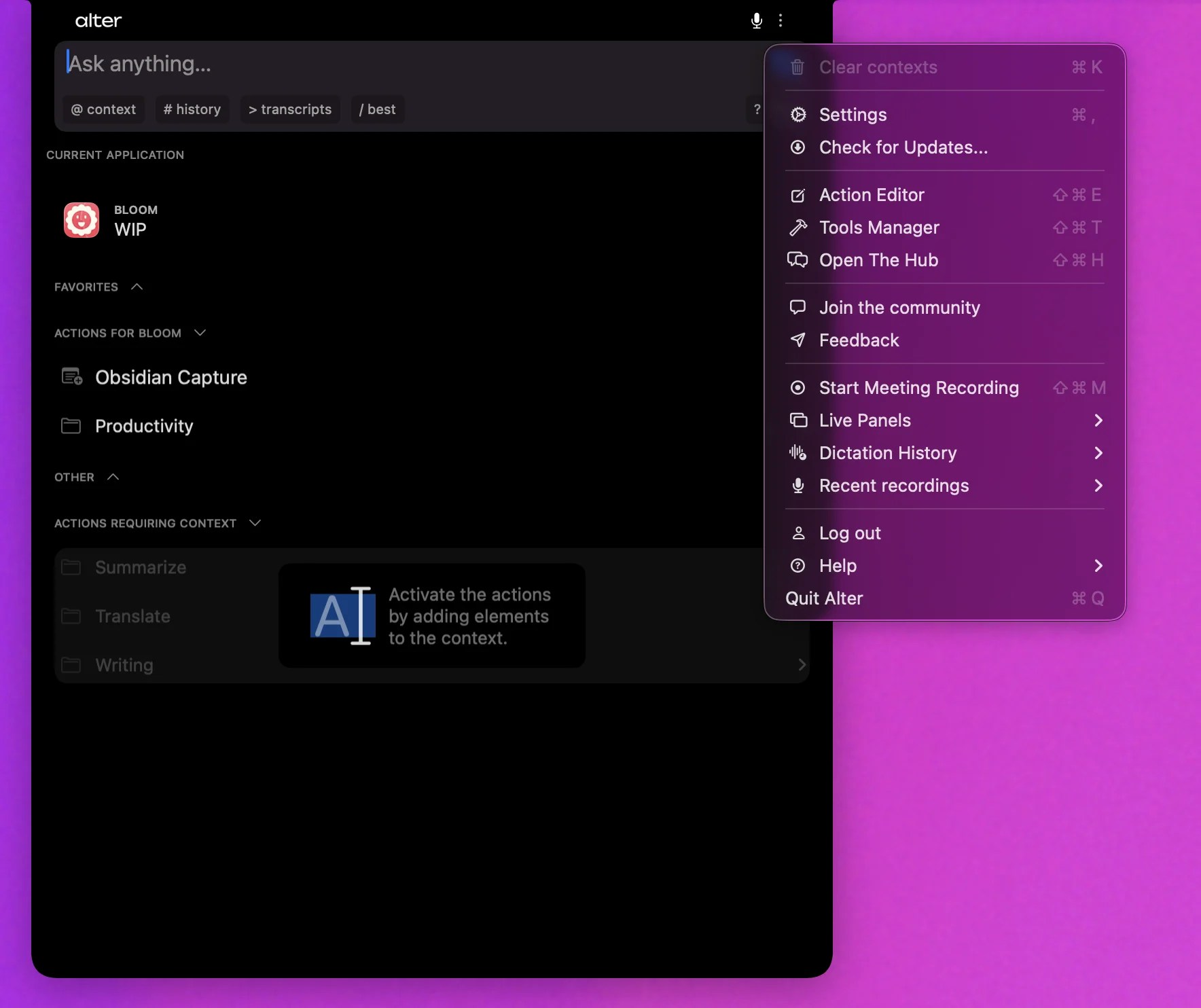
1. Öffnen Sie das Alter-Fenster
2. Klicken Sie auf **⋯** (drei Punkte) oben rechts
3. Wählen Sie **Aktionseditor**
### Methode 2: Optionenmenü
1. Öffnen Sie das Alter-Fenster
2. Klicken Sie auf **⋯** (drei Punkte) oben rechts
3. Wählen Sie **Aktionseditor**
 ### Methode 3: Tastenkombination
Drücken Sie **⌘ E** (Befehl + E), um den Aktionseditor direkt zu öffnen
Die Tastenkombination ist die schnellste Methode, sobald Sie sie sich eingeprägt haben.
## Aktionseditor-Tutorial
Der Aktionseditor hat 7 Hauptbereiche, von denen jeder verschiedene Aspekte Ihrer Aktion steuert. Nutzen Sie das linke Panel, um zwischen den Tabs zu navigieren.
### 1. Allgemeine Einstellungen
Konfigurieren Sie grundlegende Metadaten und Ausführungskontext.
### Methode 3: Tastenkombination
Drücken Sie **⌘ E** (Befehl + E), um den Aktionseditor direkt zu öffnen
Die Tastenkombination ist die schnellste Methode, sobald Sie sie sich eingeprägt haben.
## Aktionseditor-Tutorial
Der Aktionseditor hat 7 Hauptbereiche, von denen jeder verschiedene Aspekte Ihrer Aktion steuert. Nutzen Sie das linke Panel, um zwischen den Tabs zu navigieren.
### 1. Allgemeine Einstellungen
Konfigurieren Sie grundlegende Metadaten und Ausführungskontext.
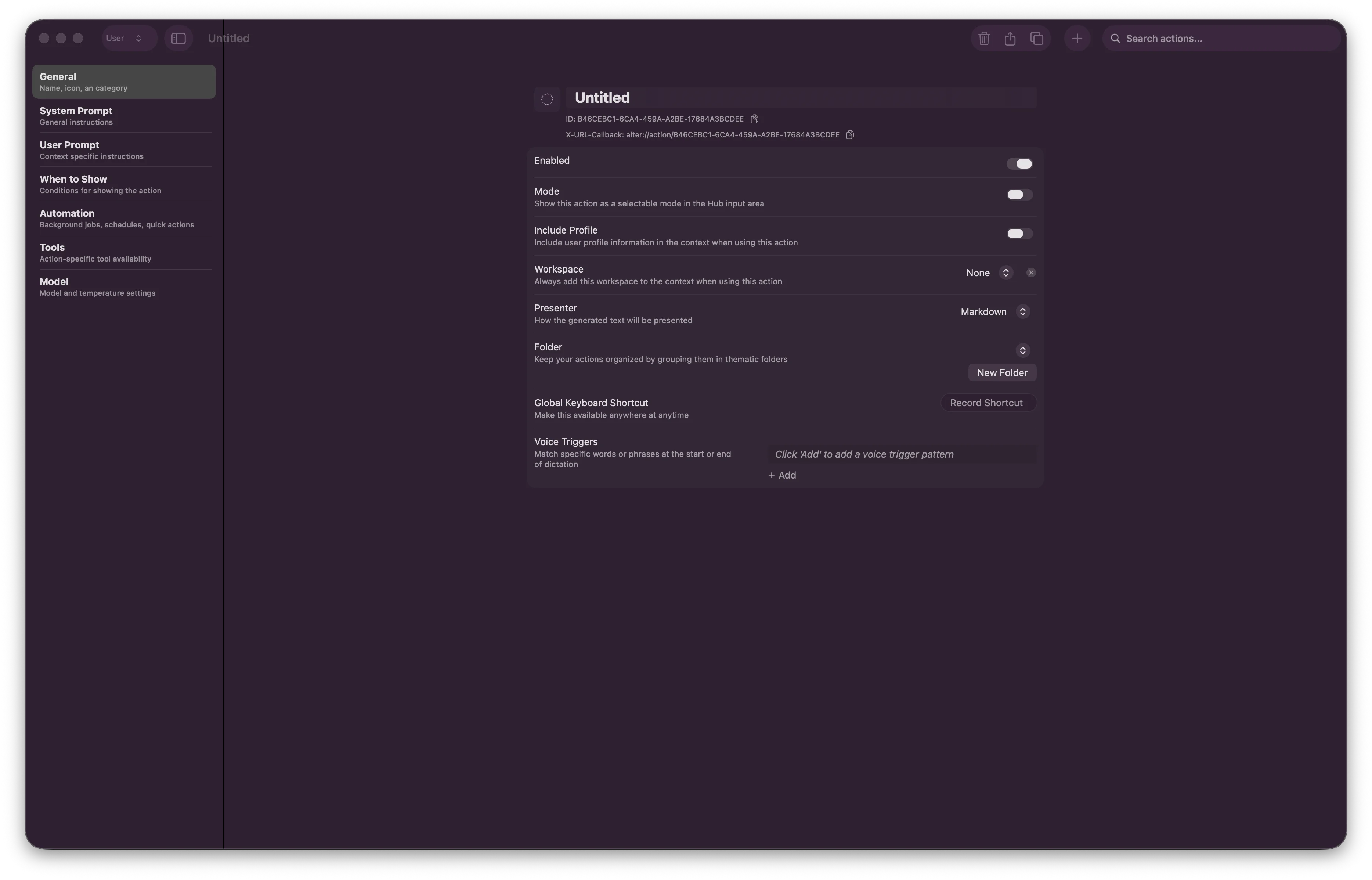 **Felder:**
* **Name** - Menschlich lesbarer Aktionsname (z. B. "Code Erklärer")
* **Beschreibung** - Was diese Aktion tut (optional)
* **Kategorie** - Organisieren Sie Aktionen nach Typ (Code, Produktivität, Geschäft usw.)
* **Workspace** - Speziellen Workspace zuweisen (optional)
* **Profil einbeziehen** - Benutzerprofilinformationen im AI-Kontext einbeziehen
**Sichtbarkeitsoptionen:**
* **Nur im Betrieb anzeigen** - Aktion erscheint nur, wenn eine App läuft
* **Nur im aktiven Zustand anzeigen** - Aktion erscheint nur, wenn eine App den Fokus hat
* **Workspace-Kontext** - Wählen Sie aus, welcher Workspace diese Aktion sieht
Jede Aktion erhält automatisch eine eindeutige UUID.
### 2. Systemaufforderung
Definieren Sie AI-Anweisungen und Parameter für das Modell.
**Felder:**
* **Name** - Menschlich lesbarer Aktionsname (z. B. "Code Erklärer")
* **Beschreibung** - Was diese Aktion tut (optional)
* **Kategorie** - Organisieren Sie Aktionen nach Typ (Code, Produktivität, Geschäft usw.)
* **Workspace** - Speziellen Workspace zuweisen (optional)
* **Profil einbeziehen** - Benutzerprofilinformationen im AI-Kontext einbeziehen
**Sichtbarkeitsoptionen:**
* **Nur im Betrieb anzeigen** - Aktion erscheint nur, wenn eine App läuft
* **Nur im aktiven Zustand anzeigen** - Aktion erscheint nur, wenn eine App den Fokus hat
* **Workspace-Kontext** - Wählen Sie aus, welcher Workspace diese Aktion sieht
Jede Aktion erhält automatisch eine eindeutige UUID.
### 2. Systemaufforderung
Definieren Sie AI-Anweisungen und Parameter für das Modell.
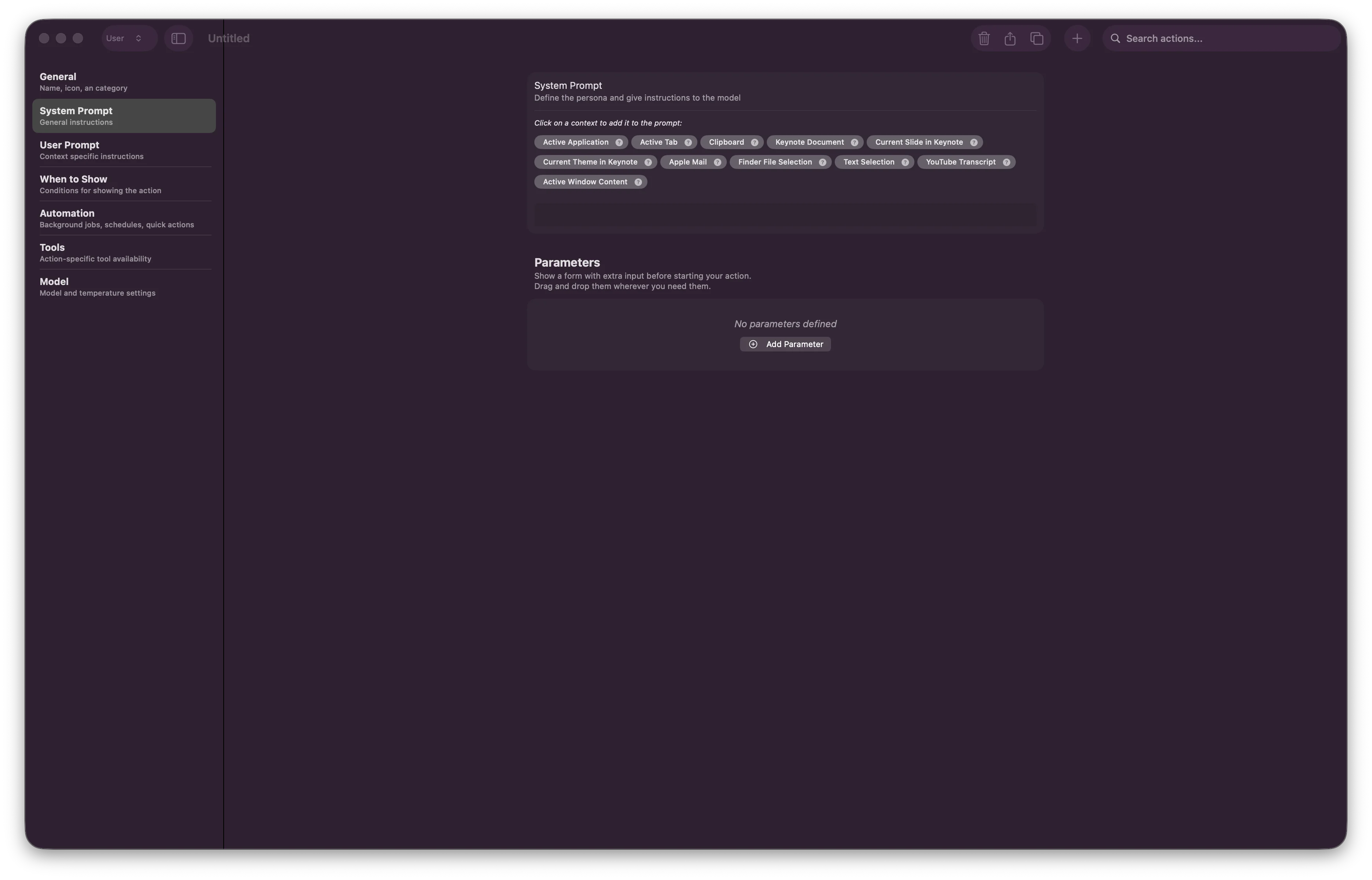 **Systemaufforderung** - Kern-AI-Anweisungen, die das Verhalten und die Expertise der AI beschreiben.
**Beispiel:**
```
# IDENTITÄT UND ZWECK
Sie sind ein Experte Softwareentwickler, der Code klar und verständlich für Entwickler aller Fähigkeiten erklärt.
# SCHRITTE
1. Analysieren Sie den bereitgestellten Code
2. Bestimmen Sie seinen Zweck und zentrale Komponenten
3. Erklären Sie jeden Abschnitt in einfachen Begriffen
# AUSGABEANWEISUNGEN
- Verwenden Sie Markdown-Formatierung
- Fügen Sie Codebeispiele hinzu, wo hilfreich
- Halten Sie die Sprache klar und nicht-technisch
```
**Parameter** - Definieren Sie Eingabefelder, die Benutzer vor der Ausführung anpassen können (Textfeld, Dropdown-Auswahlen usw.).
### 3. Benutzeraufforderung
Vorlage für die benutzerseitige Aufforderung, die an die AI gesendet wird.
**Systemaufforderung** - Kern-AI-Anweisungen, die das Verhalten und die Expertise der AI beschreiben.
**Beispiel:**
```
# IDENTITÄT UND ZWECK
Sie sind ein Experte Softwareentwickler, der Code klar und verständlich für Entwickler aller Fähigkeiten erklärt.
# SCHRITTE
1. Analysieren Sie den bereitgestellten Code
2. Bestimmen Sie seinen Zweck und zentrale Komponenten
3. Erklären Sie jeden Abschnitt in einfachen Begriffen
# AUSGABEANWEISUNGEN
- Verwenden Sie Markdown-Formatierung
- Fügen Sie Codebeispiele hinzu, wo hilfreich
- Halten Sie die Sprache klar und nicht-technisch
```
**Parameter** - Definieren Sie Eingabefelder, die Benutzer vor der Ausführung anpassen können (Textfeld, Dropdown-Auswahlen usw.).
### 3. Benutzeraufforderung
Vorlage für die benutzerseitige Aufforderung, die an die AI gesendet wird.
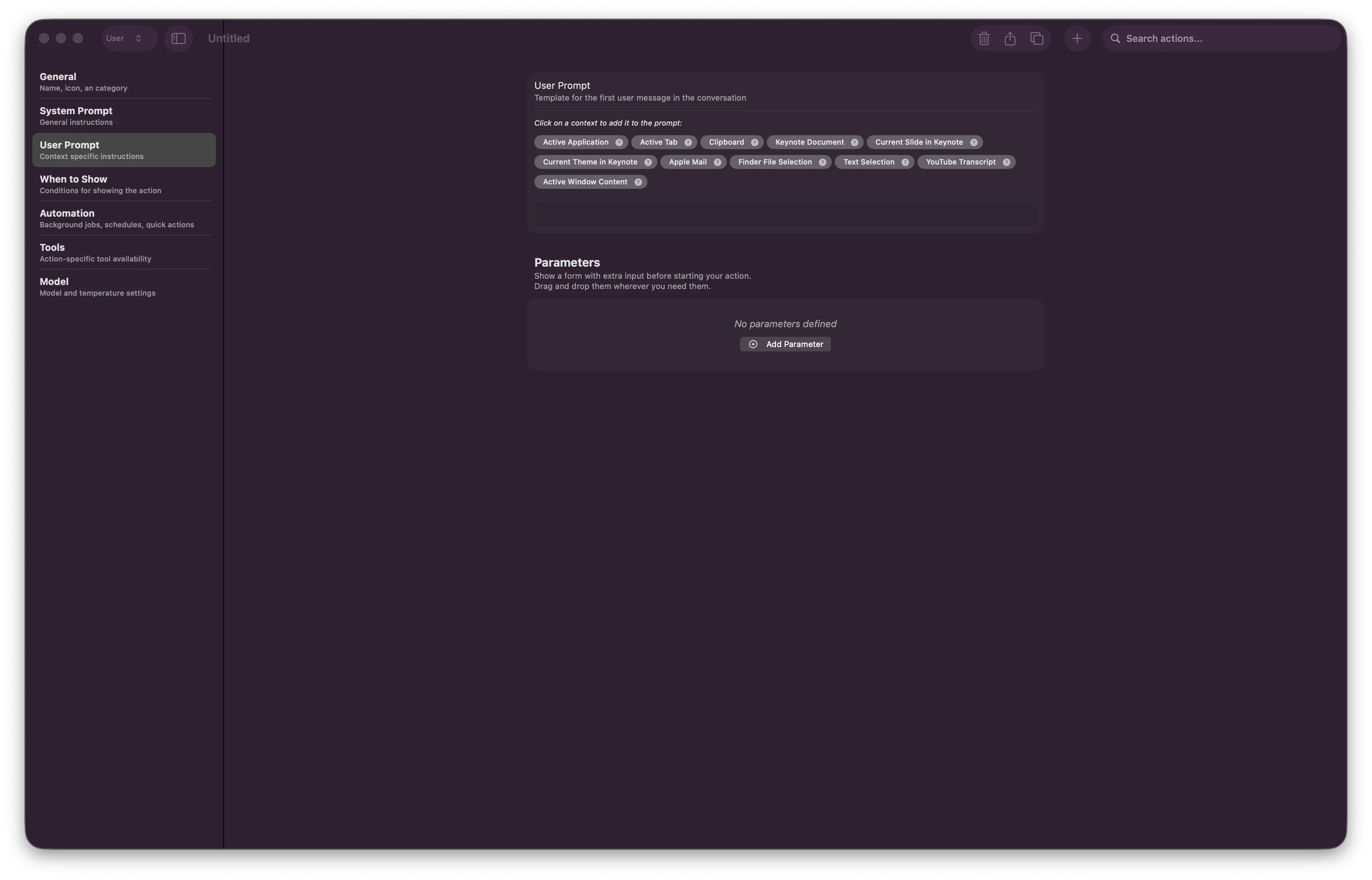 **Verwenden von Kontextvariablen:**
Umwickeln Sie Variablen mit `{{ }}`, um dynamische Inhalte einzufügen:
```
Bitte erklären Sie diesen Code:
{{ textSelection }}
Erläuterungsdetail: {{ detailLevel }};
```
**Verfügbare Kontextvariablen:**
* `{{ textSelection }}` - Derzeit ausgewählter Text
* `{{ filePath }}` - Pfad zur ausgewählten Datei
* `{{ clipboard }}` - Inhalte der Zwischenablage
* Benutzerdefinierte Parameter, die Sie in der Systemaufforderung definiert haben
### 4. Wann anzeigen
Steuern Sie, wann und wo diese Aktion erscheint.
**Verwenden von Kontextvariablen:**
Umwickeln Sie Variablen mit `{{ }}`, um dynamische Inhalte einzufügen:
```
Bitte erklären Sie diesen Code:
{{ textSelection }}
Erläuterungsdetail: {{ detailLevel }};
```
**Verfügbare Kontextvariablen:**
* `{{ textSelection }}` - Derzeit ausgewählter Text
* `{{ filePath }}` - Pfad zur ausgewählten Datei
* `{{ clipboard }}` - Inhalte der Zwischenablage
* Benutzerdefinierte Parameter, die Sie in der Systemaufforderung definiert haben
### 4. Wann anzeigen
Steuern Sie, wann und wo diese Aktion erscheint.
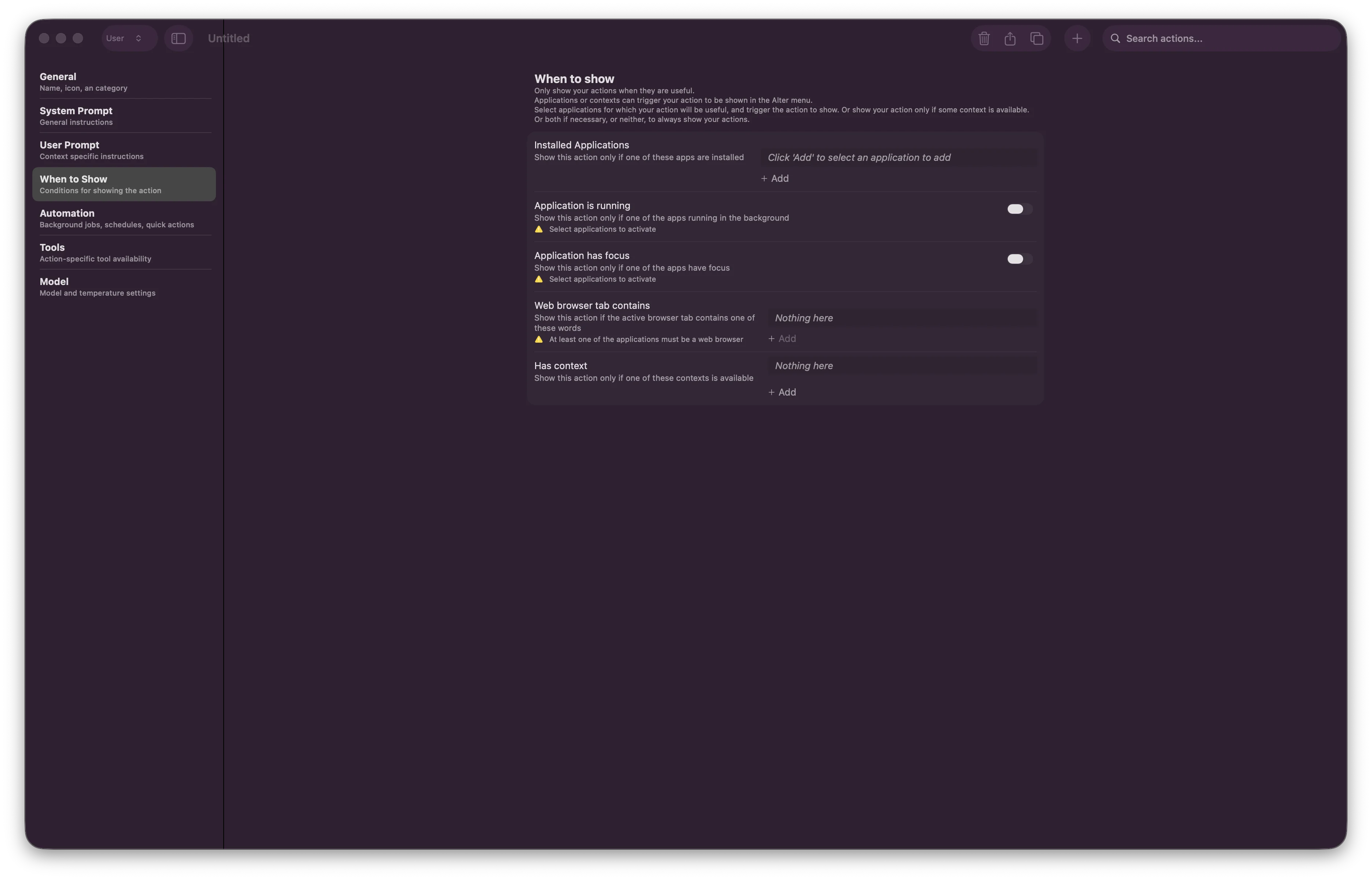 **Sichtbarkeitsbedingungen:**
* **Installierte Anwendungen** - Aktion nur in bestimmten Apps anzeigen (VSCode, Xcode, Safari usw.)
* **Anwendung läuft** - Aktion erfordert, dass die App läuft
* **Anwendung hat den Fokus** - Aktion funktioniert nur, wenn die App im Vordergrund ist
* **Webbrowser-Tab enthält** - Aktion beim Browsen bestimmter Domains anzeigen
* **Hat Inhalt** - Aktion nur anzeigen, wenn Kontext verfügbar ist
### 5. Automatisierung
Konfigurieren Sie das Ausführungsverhalten, Zeitpläne und Hintergrundverarbeitung.
**Sichtbarkeitsbedingungen:**
* **Installierte Anwendungen** - Aktion nur in bestimmten Apps anzeigen (VSCode, Xcode, Safari usw.)
* **Anwendung läuft** - Aktion erfordert, dass die App läuft
* **Anwendung hat den Fokus** - Aktion funktioniert nur, wenn die App im Vordergrund ist
* **Webbrowser-Tab enthält** - Aktion beim Browsen bestimmter Domains anzeigen
* **Hat Inhalt** - Aktion nur anzeigen, wenn Kontext verfügbar ist
### 5. Automatisierung
Konfigurieren Sie das Ausführungsverhalten, Zeitpläne und Hintergrundverarbeitung.
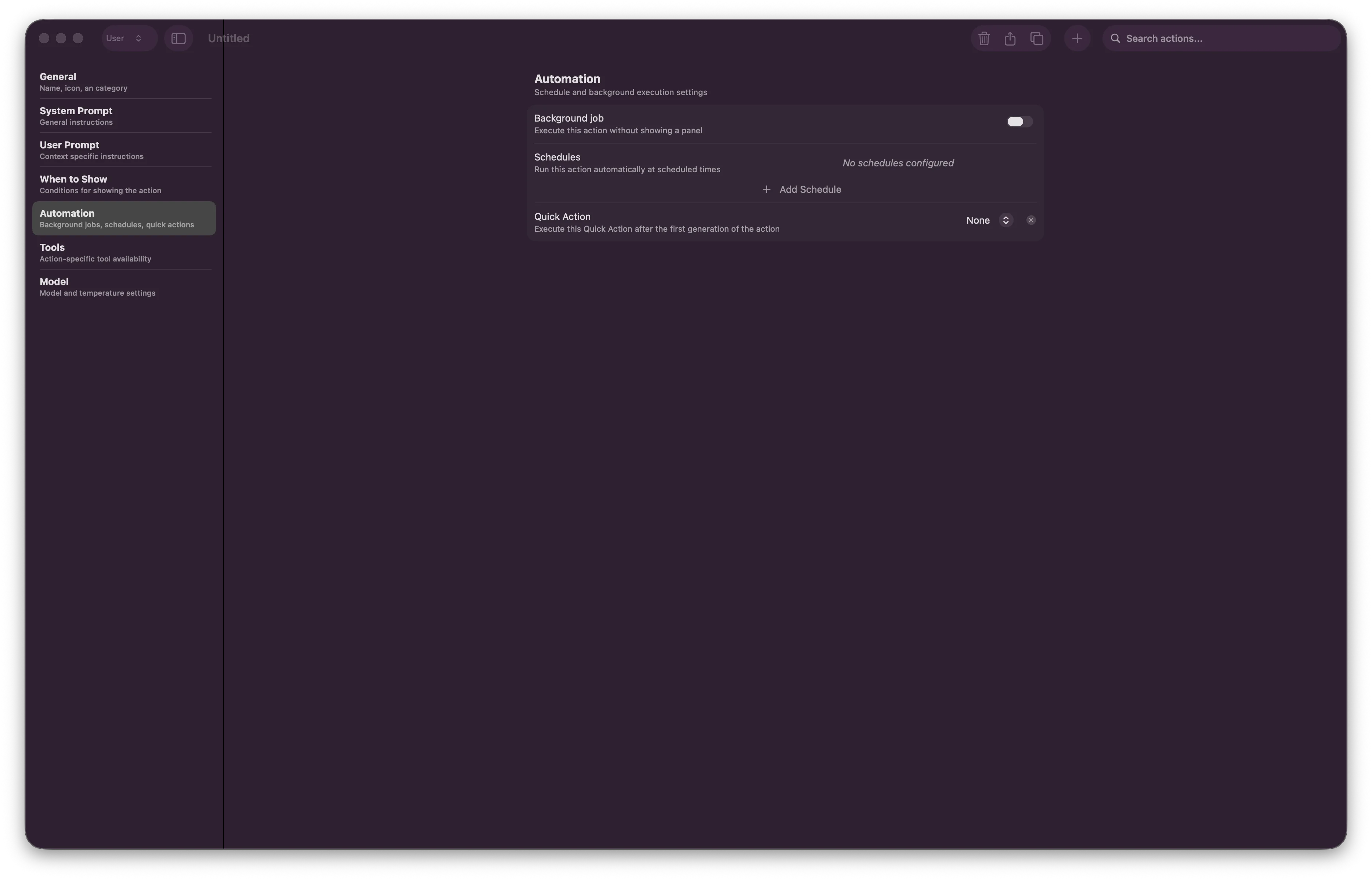 **Felder:**
* **Hintergrundjob** - Aktion im Hintergrund ausführen, ohne die Benutzeroberfläche anzuzeigen
* **Zeitpläne** - Aktion zu bestimmten Zeiten ausführen (z. B. "Jeden Montag um 9 Uhr")
* **Schnellaktion** - Führen Sie die nächste "Schnellaktion" automatisch aus, nachdem diese abgeschlossen ist
Verwenden Sie dies für Aktionsverknüpfungen: erste Aktion → Ausgabe → nächste Aktion wird automatisch ausgeführt.
### 6. Tools
Bestimmen Sie, welche Tools für diese Aktion verfügbar sind.
**Felder:**
* **Hintergrundjob** - Aktion im Hintergrund ausführen, ohne die Benutzeroberfläche anzuzeigen
* **Zeitpläne** - Aktion zu bestimmten Zeiten ausführen (z. B. "Jeden Montag um 9 Uhr")
* **Schnellaktion** - Führen Sie die nächste "Schnellaktion" automatisch aus, nachdem diese abgeschlossen ist
Verwenden Sie dies für Aktionsverknüpfungen: erste Aktion → Ausgabe → nächste Aktion wird automatisch ausgeführt.
### 6. Tools
Bestimmen Sie, welche Tools für diese Aktion verfügbar sind.
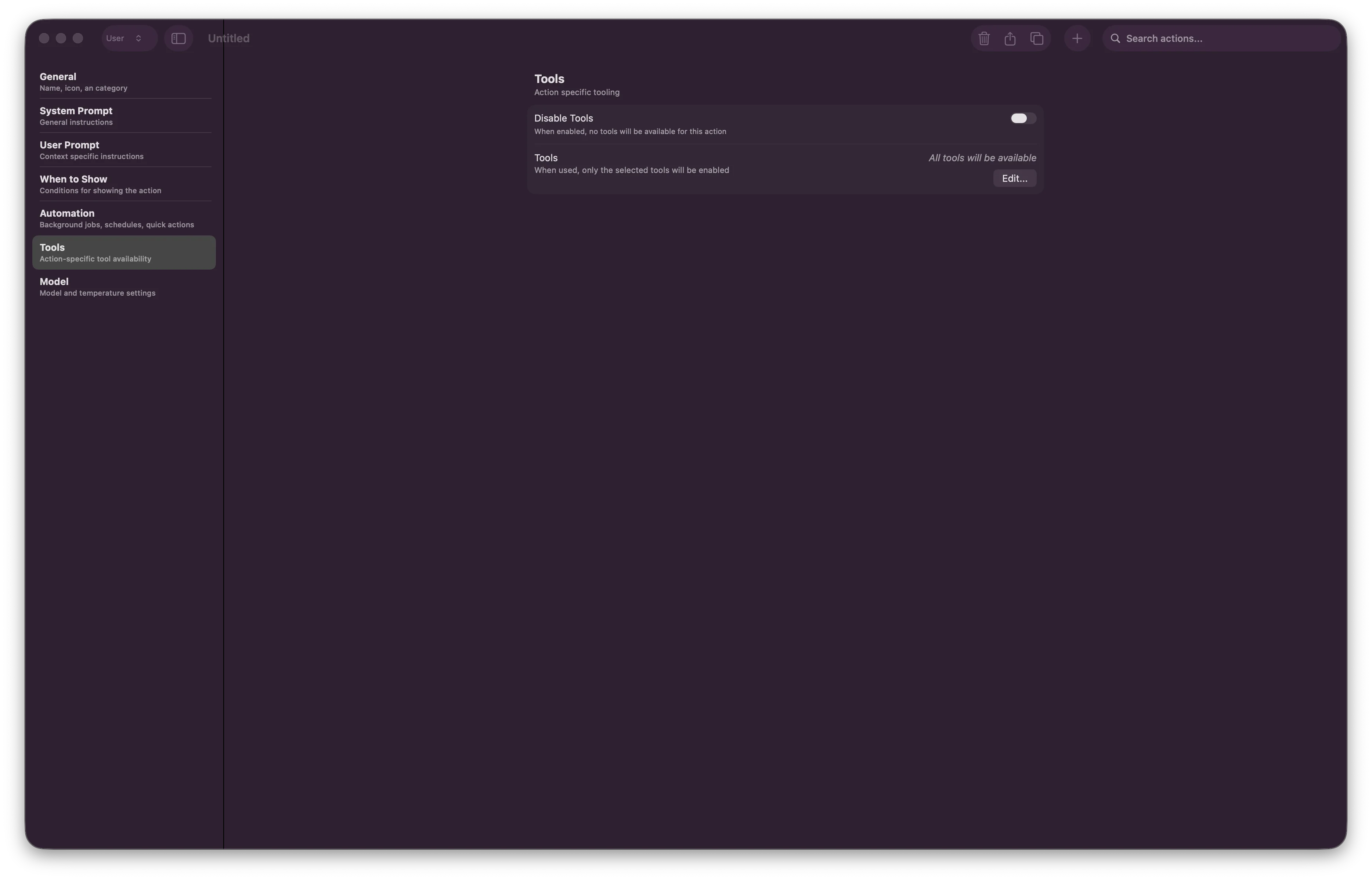 **Tool-Konfiguration:**
* **Tools deaktivieren** - Einzelne Tools ausschalten, um die Funktionalität einzuschränken
* Wenn leer: Alle Tools sind verfügbar
* Wenn konfiguriert: Nur ausgewählte Tools sind verfügbar
**Warum Tools einschränken?**
* Reduzieren Sie den Entscheidungsaufwand der AI (konzentrieren Sie sich auf relevante Tools)
* Beschleunigen Sie die Ausführung von Aktionen
* Verbessern Sie die Sicherheit (einschränken, auf welche Aktionen zugreifen können)
### 7. Modell
Wählen Sie das AI-Modell und passen Sie das Kreativitätsniveau an.
**Tool-Konfiguration:**
* **Tools deaktivieren** - Einzelne Tools ausschalten, um die Funktionalität einzuschränken
* Wenn leer: Alle Tools sind verfügbar
* Wenn konfiguriert: Nur ausgewählte Tools sind verfügbar
**Warum Tools einschränken?**
* Reduzieren Sie den Entscheidungsaufwand der AI (konzentrieren Sie sich auf relevante Tools)
* Beschleunigen Sie die Ausführung von Aktionen
* Verbessern Sie die Sicherheit (einschränken, auf welche Aktionen zugreifen können)
### 7. Modell
Wählen Sie das AI-Modell und passen Sie das Kreativitätsniveau an.
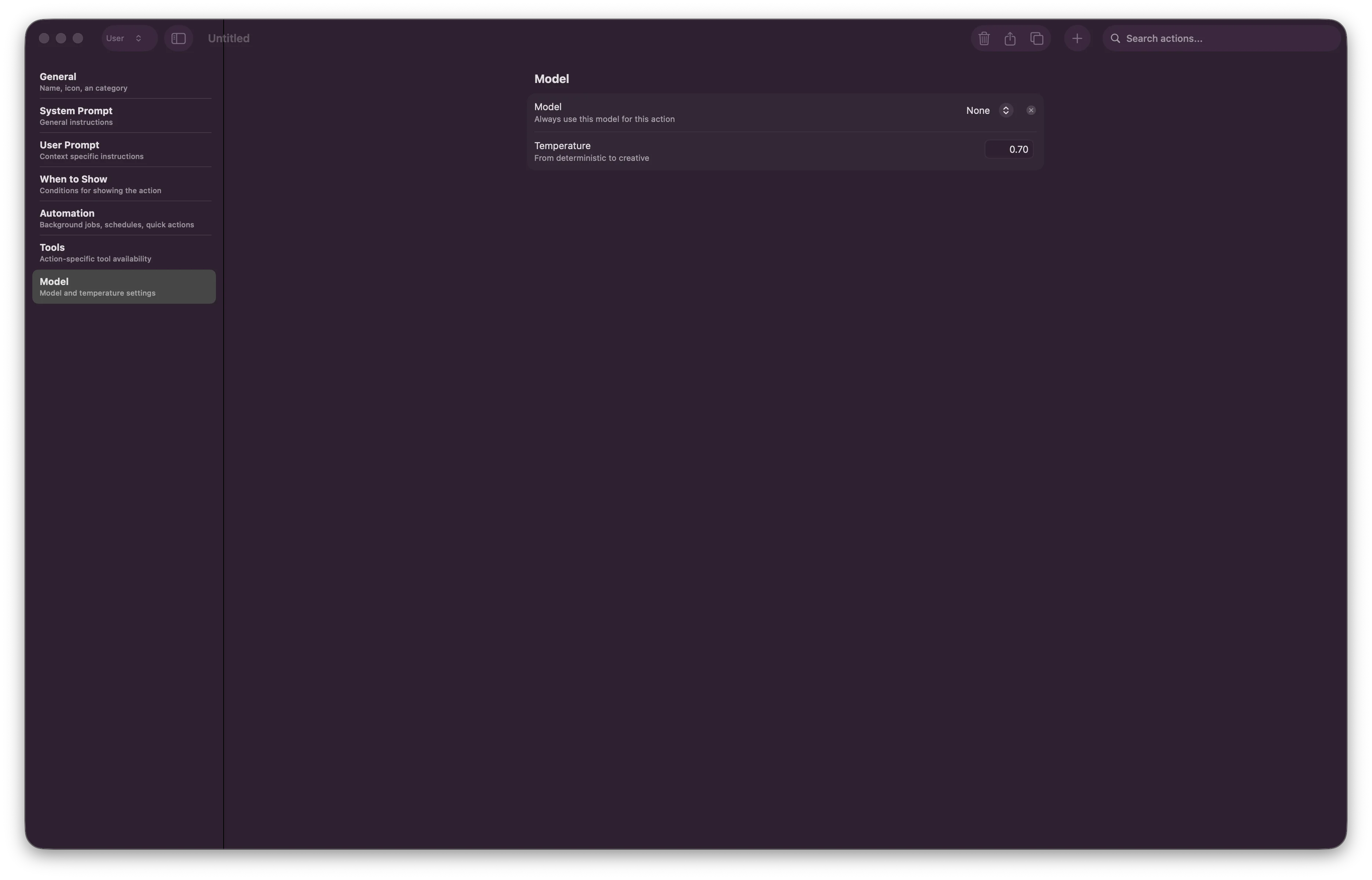 **Felder:**
* **Modell** - Wählen Sie ein bestimmtes AI-Modell für diese Aktion
* Leer lassen, um die Standardeinstellung des Benutzers zu verwenden
* Oder auswählen: Claude, GPT-4, lokales Modell usw.
* **Temperatur** - Kreativität im Vergleich zur Präzision anpassen
* **0.0** - Deterministisch (konsistent, vorhersehbar)
* **0.5** - Ausgewogen (Standard)
* **1.0** - Kreativ (unvorhersehbar, erkundend)
## Best Practices
"Code Erklärer" beschreibt, was es tut. Vermeiden Sie generische Namen wie "Aktion 1".
Seien Sie detailliert mit den AI-Anweisungen. Generische Aufforderungen produzieren generische Ausgaben.
Aktivieren Sie nur die Tools, die Ihre Aktion benötigt. Reduziert den Overhead und verbessert die Geschwindigkeit.
`{{ textSelection }}` funktioniert immer. Manuelles Kopieren/Einfügen ist fehleranfällig.
"Code Erklärer" nur in VSCode + Xcode reduziert das Menüchaos.
Testen Sie mit echten Daten, bevor Sie es an Ihr Team weitergeben.
## Häufige Beispiele für Aktionen
### Beispiel 1: Code Erklärer
**Setup:**
* **Name:** Code Erklären
* **Kategorie:** code
* **Installierte Apps:** VSCode, Xcode
* **Systemaufforderung:** Sie sind ein Experte Programmierer, der Code klar erklärt
* **Benutzeraufforderung:** `Bitte erklären Sie diesen Code:\n\n{{ textSelection }}`
* **Verbraucher:** markdown
* **Temperatur:** 0.5
### Beispiel 2: E-Mail-Entwurfsersteller
**Setup:**
* **Name:** E-Mail Entwurf
* **Kategorie:** produktivität
* **Wann anzeigen:** Mail-App aktiv
* **Systemaufforderung:** Sie sind ein professioneller Geschäftskommunikator
* **Benutzeraufforderung:** `Verwandeln Sie dies in eine professionelle E-Mail:\n\n{{ textSelection }}`
* **Tools:** Nur Mail aktivieren
* **Verbraucher:** inline
* **Temperatur:** 0.6
### Beispiel 3: Geplanter täglicher Bericht
**Setup:**
* **Name:** Täglicher Bericht
* **Kategorie:** produktivität
* **Automatisierung:** Geplant für 9:00 Uhr täglich
* **Hintergrundjob:** Aktiviert
* **Systemaufforderung:** Generieren Sie einen täglichen Bericht über Prioritäten
## Sprachauslöser
Weisen Sie Sprach-Tastenkombinationen zu, um Aktionen freihändig auszulösen:
Gehen Sie zu **Einstellungen > Sprachauslöser**
Klicken Sie auf **+ Auslöser hinzufügen**
Wählen Sie eine Aktion aus dem Dropdown-Menü
Geben Sie die Auslöserphrase ein (z. B. "erklären" für den Code-Erklärer)
Klicken Sie auf Speichern und Sie sind bereit
**Verwendung:** Halten Sie die Sprach-Tastenkombination + sagen Sie die Auslöserphrase → Aktion wird mit dem aktuellen Kontext ausgeführt
## x-callback-url Integration
Lösen Sie Alter-Aktionen aus **jedem Anwendung** über spezielle URLs aus. Dies ermöglicht leistungsstarke Automatisierungs-Workflows über Apps hinweg.
### Was ist x-callback-url?
x-callback-url ist ein Inter-App-Kommunikationsprotokoll, das es Anwendungen ermöglicht, Aktionen in einander durch formatierte URLs auszulösen.
* **Eingehend** - Lösen Sie Alter-Aktionen von anderen Apps aus (Kurzbefehle, Notizen, Safari usw.)
* **Ausgehend** - Erstellen Sie Links in Alter, die andere Apps öffnen (Bear, OmniFocus, Drafts usw.)
### Abrufen der Callback-URL Ihrer Aktion
Drücken Sie **⌘ E**
Wählen Sie die Aktion aus, die Sie exponieren möchten
Navigieren Sie zum allgemeinen Tab
Suchen Sie den Abschnitt "URL Callback"
Kopieren Sie die `alter://` URL
**Format:**
```
alter://action/{action-id}?input=VALUE¶m2=VALUE
```
### Auslösen von Alter-Aktionen aus anderen Apps
**Beispiel 1: Websuche aus Safari**
```
alter://action/ask-web?input=Was+ist+Alter+MacOS
```
**Beispiel 2: Code-Erklärer mit Eingabe**
```
alter://action/explain-code?input=const+hello+%3D+%28%29+%3D%3E+%7B%7D
```
**Beispiel 3: Verwendung in Apple Kurzbefehlen**
1. Erstellen Sie einen neuen Kurzbefehl
2. Fügen Sie die Aktion "URL öffnen" hinzu
3. Fügen Sie Ihre `alter://` URL ein
4. Führen Sie den Kurzbefehl aus, um die Aktion auszulösen
### Anwendungsfälle
Aktion aus dem Kalenders → Generieren von Besprechungsnotizen → E-Mail-Entwurf erstellen
Notion-Button → Alter-Aktion auslösen → Aktualisieren des Aufgabenstatus
Text kopieren → Aktion mit Callback auslösen → Ergebnis in externer App öffnen (keine manuelle Kopie erforderlich)
## Tastenkombinationen
| Aktion | Tastenkombination |
| -------------------- | -------------------------- |
| Aktionseditor öffnen | `⌘ E` |
| Neue Aktion | `Cmd + N` (im Editor) |
| Aktion speichern | `Cmd + S` (im Editor) |
| Aktion löschen | `Cmd + Delete` (im Editor) |
| Aktionen suchen | `Cmd + F` (im Editor) |
## Fehlerbehebung
* Überprüfen Sie die Einstellungen **Wann anzeigen**
* Stellen Sie sicher, dass die App läuft/aktiv ist (falls konfiguriert)
* Stellen Sie sicher, dass die Aktion **aktiviert** ist
* Überprüfen Sie die **Systemaufforderung** — seien Sie spezifischer
* Passen Sie die **Temperatur** an (niedriger für Präzision, höher für Kreativität)
* Überprüfen Sie die **Benutzeraufforderung** — stellen Sie sicher, dass die Variablen korrekt sind
* Überprüfen Sie, ob die Tastenkombination in den Einstellungen konfiguriert ist
* Überprüfen Sie die Mikrofonberechtigungen
* Testen Sie zuerst mit manuellem Auslösen
* Gehen Sie zum Tab **Tools**
* Überprüfen Sie, ob Tools nicht deaktiviert sind
* Überprüfen Sie die Systemberechtigungen für das Tool
## Verwandte Anleitungen
* [Tools & Integrationen](/de/apps-tools/integrations-overview) — Verfügbare Tools für Ihre Aktionen
* [URL Callbacks](/de/workflows/url-callbacks) — Detaillierte Untersuchung der x-callback-url-Automatisierung
* [Sprache & Diktat](/de/workflows/dictation) — Sprachtrigger einrichten
* [Einstellungen](/de/how-to/settings-guide) — Globale Modell- und Spracheinstellungen konfigurieren
***
**Bereit zum Erstellen?** Öffnen Sie Alter, drücken Sie `⌘ E` und beginnen Sie, Ihre erste Aktion zu erstellen!
**Möchten Sie über Apps hinweg automatisieren?** Verwenden Sie x-callback-urls, um Aktionen aus Safari, Kurzbefehlen, Notizen oder jeder App, die URL-Schemata unterstützt, auszulösen.
**Felder:**
* **Modell** - Wählen Sie ein bestimmtes AI-Modell für diese Aktion
* Leer lassen, um die Standardeinstellung des Benutzers zu verwenden
* Oder auswählen: Claude, GPT-4, lokales Modell usw.
* **Temperatur** - Kreativität im Vergleich zur Präzision anpassen
* **0.0** - Deterministisch (konsistent, vorhersehbar)
* **0.5** - Ausgewogen (Standard)
* **1.0** - Kreativ (unvorhersehbar, erkundend)
## Best Practices
"Code Erklärer" beschreibt, was es tut. Vermeiden Sie generische Namen wie "Aktion 1".
Seien Sie detailliert mit den AI-Anweisungen. Generische Aufforderungen produzieren generische Ausgaben.
Aktivieren Sie nur die Tools, die Ihre Aktion benötigt. Reduziert den Overhead und verbessert die Geschwindigkeit.
`{{ textSelection }}` funktioniert immer. Manuelles Kopieren/Einfügen ist fehleranfällig.
"Code Erklärer" nur in VSCode + Xcode reduziert das Menüchaos.
Testen Sie mit echten Daten, bevor Sie es an Ihr Team weitergeben.
## Häufige Beispiele für Aktionen
### Beispiel 1: Code Erklärer
**Setup:**
* **Name:** Code Erklären
* **Kategorie:** code
* **Installierte Apps:** VSCode, Xcode
* **Systemaufforderung:** Sie sind ein Experte Programmierer, der Code klar erklärt
* **Benutzeraufforderung:** `Bitte erklären Sie diesen Code:\n\n{{ textSelection }}`
* **Verbraucher:** markdown
* **Temperatur:** 0.5
### Beispiel 2: E-Mail-Entwurfsersteller
**Setup:**
* **Name:** E-Mail Entwurf
* **Kategorie:** produktivität
* **Wann anzeigen:** Mail-App aktiv
* **Systemaufforderung:** Sie sind ein professioneller Geschäftskommunikator
* **Benutzeraufforderung:** `Verwandeln Sie dies in eine professionelle E-Mail:\n\n{{ textSelection }}`
* **Tools:** Nur Mail aktivieren
* **Verbraucher:** inline
* **Temperatur:** 0.6
### Beispiel 3: Geplanter täglicher Bericht
**Setup:**
* **Name:** Täglicher Bericht
* **Kategorie:** produktivität
* **Automatisierung:** Geplant für 9:00 Uhr täglich
* **Hintergrundjob:** Aktiviert
* **Systemaufforderung:** Generieren Sie einen täglichen Bericht über Prioritäten
## Sprachauslöser
Weisen Sie Sprach-Tastenkombinationen zu, um Aktionen freihändig auszulösen:
Gehen Sie zu **Einstellungen > Sprachauslöser**
Klicken Sie auf **+ Auslöser hinzufügen**
Wählen Sie eine Aktion aus dem Dropdown-Menü
Geben Sie die Auslöserphrase ein (z. B. "erklären" für den Code-Erklärer)
Klicken Sie auf Speichern und Sie sind bereit
**Verwendung:** Halten Sie die Sprach-Tastenkombination + sagen Sie die Auslöserphrase → Aktion wird mit dem aktuellen Kontext ausgeführt
## x-callback-url Integration
Lösen Sie Alter-Aktionen aus **jedem Anwendung** über spezielle URLs aus. Dies ermöglicht leistungsstarke Automatisierungs-Workflows über Apps hinweg.
### Was ist x-callback-url?
x-callback-url ist ein Inter-App-Kommunikationsprotokoll, das es Anwendungen ermöglicht, Aktionen in einander durch formatierte URLs auszulösen.
* **Eingehend** - Lösen Sie Alter-Aktionen von anderen Apps aus (Kurzbefehle, Notizen, Safari usw.)
* **Ausgehend** - Erstellen Sie Links in Alter, die andere Apps öffnen (Bear, OmniFocus, Drafts usw.)
### Abrufen der Callback-URL Ihrer Aktion
Drücken Sie **⌘ E**
Wählen Sie die Aktion aus, die Sie exponieren möchten
Navigieren Sie zum allgemeinen Tab
Suchen Sie den Abschnitt "URL Callback"
Kopieren Sie die `alter://` URL
**Format:**
```
alter://action/{action-id}?input=VALUE¶m2=VALUE
```
### Auslösen von Alter-Aktionen aus anderen Apps
**Beispiel 1: Websuche aus Safari**
```
alter://action/ask-web?input=Was+ist+Alter+MacOS
```
**Beispiel 2: Code-Erklärer mit Eingabe**
```
alter://action/explain-code?input=const+hello+%3D+%28%29+%3D%3E+%7B%7D
```
**Beispiel 3: Verwendung in Apple Kurzbefehlen**
1. Erstellen Sie einen neuen Kurzbefehl
2. Fügen Sie die Aktion "URL öffnen" hinzu
3. Fügen Sie Ihre `alter://` URL ein
4. Führen Sie den Kurzbefehl aus, um die Aktion auszulösen
### Anwendungsfälle
Aktion aus dem Kalenders → Generieren von Besprechungsnotizen → E-Mail-Entwurf erstellen
Notion-Button → Alter-Aktion auslösen → Aktualisieren des Aufgabenstatus
Text kopieren → Aktion mit Callback auslösen → Ergebnis in externer App öffnen (keine manuelle Kopie erforderlich)
## Tastenkombinationen
| Aktion | Tastenkombination |
| -------------------- | -------------------------- |
| Aktionseditor öffnen | `⌘ E` |
| Neue Aktion | `Cmd + N` (im Editor) |
| Aktion speichern | `Cmd + S` (im Editor) |
| Aktion löschen | `Cmd + Delete` (im Editor) |
| Aktionen suchen | `Cmd + F` (im Editor) |
## Fehlerbehebung
* Überprüfen Sie die Einstellungen **Wann anzeigen**
* Stellen Sie sicher, dass die App läuft/aktiv ist (falls konfiguriert)
* Stellen Sie sicher, dass die Aktion **aktiviert** ist
* Überprüfen Sie die **Systemaufforderung** — seien Sie spezifischer
* Passen Sie die **Temperatur** an (niedriger für Präzision, höher für Kreativität)
* Überprüfen Sie die **Benutzeraufforderung** — stellen Sie sicher, dass die Variablen korrekt sind
* Überprüfen Sie, ob die Tastenkombination in den Einstellungen konfiguriert ist
* Überprüfen Sie die Mikrofonberechtigungen
* Testen Sie zuerst mit manuellem Auslösen
* Gehen Sie zum Tab **Tools**
* Überprüfen Sie, ob Tools nicht deaktiviert sind
* Überprüfen Sie die Systemberechtigungen für das Tool
## Verwandte Anleitungen
* [Tools & Integrationen](/de/apps-tools/integrations-overview) — Verfügbare Tools für Ihre Aktionen
* [URL Callbacks](/de/workflows/url-callbacks) — Detaillierte Untersuchung der x-callback-url-Automatisierung
* [Sprache & Diktat](/de/workflows/dictation) — Sprachtrigger einrichten
* [Einstellungen](/de/how-to/settings-guide) — Globale Modell- und Spracheinstellungen konfigurieren
***
**Bereit zum Erstellen?** Öffnen Sie Alter, drücken Sie `⌘ E` und beginnen Sie, Ihre erste Aktion zu erstellen!
**Möchten Sie über Apps hinweg automatisieren?** Verwenden Sie x-callback-urls, um Aktionen aus Safari, Kurzbefehlen, Notizen oder jeder App, die URL-Schemata unterstützt, auszulösen.