> ## Documentation Index
> Fetch the complete documentation index at: https://docs.alterhq.com/llms.txt
> Use this file to discover all available pages before exploring further.
# Die Auswahl Ihres generativen Modells
> So wählen und konfigurieren Sie KI-Modelle in Alter
Standardmäßig bietet Alter eine Vielzahl von Modellen an, die alphabetisch nach ihrem Hosting-Anbieter aufgelistet sind.
Sie können auch Ihren [API-Schlüssel](#via-your-api-key) verwenden oder [Ihr lokales Modell](#locally-via-ollama-or-studiolm) nutzen.
### Auswahl Ihres Modells
Öffnen Sie Alter und geben Sie einfach `/` ein, um die verfügbaren Modelle anzuzeigen und das Modell auszuwählen, das Sie verwenden möchten.
#### Auswahl eines bevorzugten Modells
Wählen Sie das Sternsymbol neben einem Modell mit der Maus aus, um das Modell als Ihr Favorit zu markieren.\\
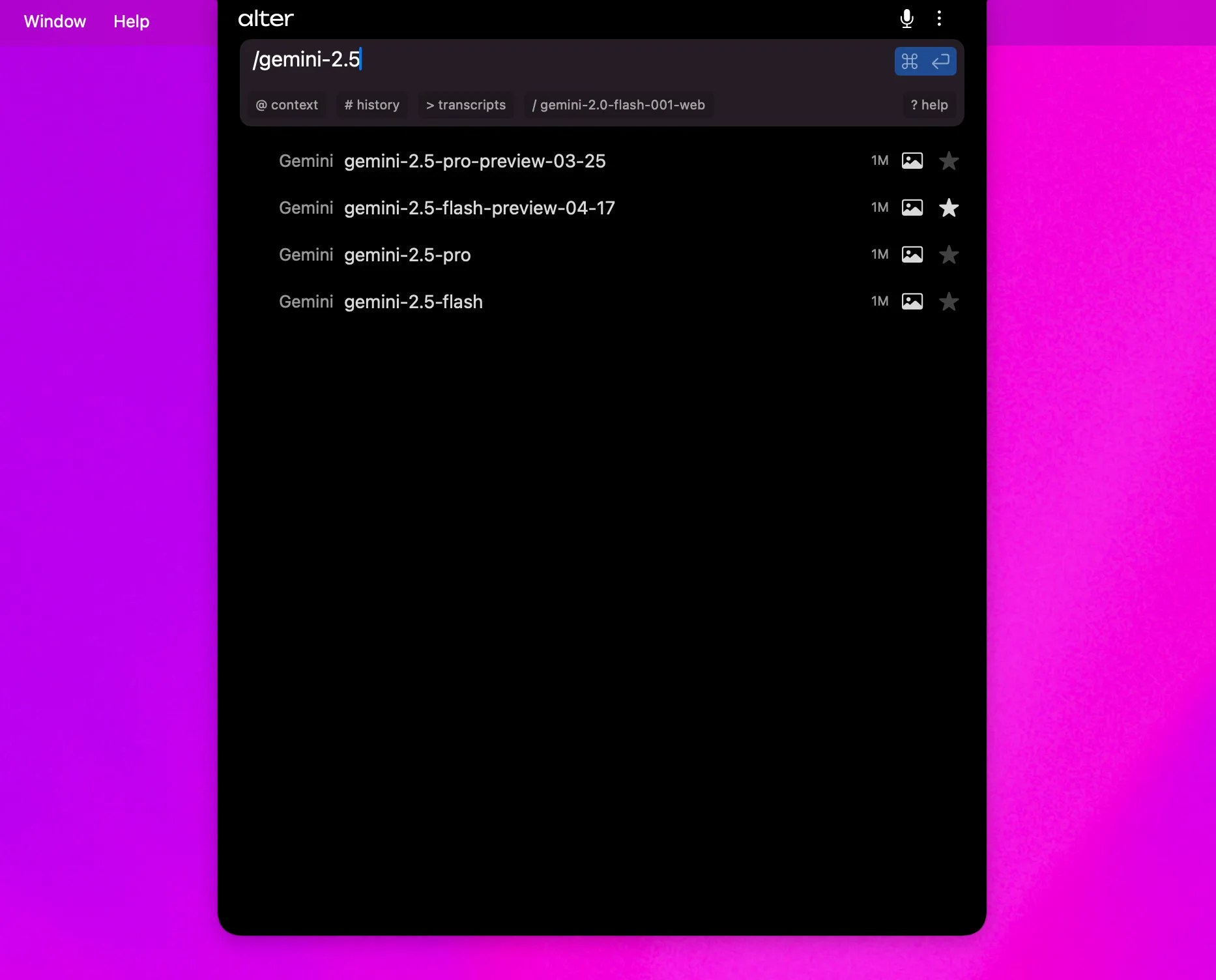 Wenn Sie Ihren API-Schlüssel oder ein lokales Modell verwenden, erscheinen diese oben unter **Custom**.\
Alle anderen Interaktionen laufen über Alter Cloud.
### Verwendung von Alter Cloud
Standardmäßig ist Alter mit `/best` eingerichtet, unserem internen Modellrouter, der das beste Modell basierend auf Ihrer Abfrage auswählt.
Wenn Sie Ihren API-Schlüssel oder ein lokales Modell verwenden, erscheinen diese oben unter **Custom**.\
Alle anderen Interaktionen laufen über Alter Cloud.
### Verwendung von Alter Cloud
Standardmäßig ist Alter mit `/best` eingerichtet, unserem internen Modellrouter, der das beste Modell basierend auf Ihrer Abfrage auswählt.
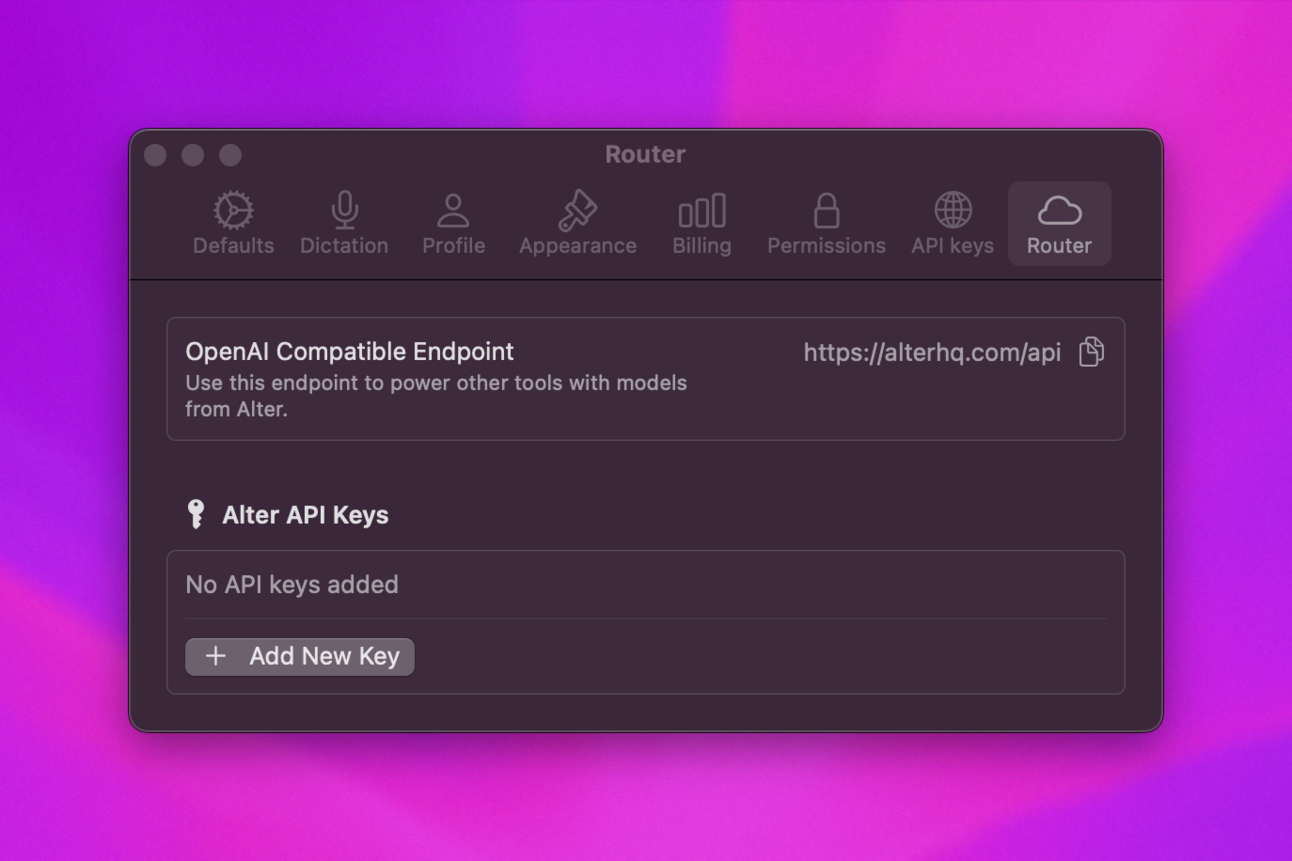 Wählen Sie ein Modell mit `/` aus, und es wird sofort Ihr Standardmodell. Es bleibt aktiv, bis Sie ein anderes Modell auswählen.
#### Liste der Modelle über Alter Cloud
Alter bietet Zugriff auf **92+ Modelle von 10 Anbietern** über seinen einheitlichen Router. Verwenden Sie den `/models`-Endpunkt, um die aktuellen Modelle aufzulisten, oder sehen Sie sich den **[API Gateway Guide](/de/api-router/api-gateway)** für detaillierte Modellinformationen an.
**Anbieterübersicht (Stand Beta 71):**
| Anbieter | Modellanzahl | Beispielmodelle |
| ---------------------- | ------------ | ---------------------------------------------------------------- |
| **Alter** | 4 | `best`, `fair`, `fast`, `light` |
| **Claude** (Anthropic) | 4 | `claude-sonnet-4-6`, `claude-sonnet-4-20250514` |
| **OpenAI** | 17 | `gpt-4o`, `gpt-4o-mini`, `gpt-5`, `o3`, `o4-mini` |
| **Gemini** (Google) | 10 | `gemini-2.5-pro`, `gemini-2.5-flash`, `gemini-3-pro-preview` |
| **Mistral** | 9 | `mistral-small-latest`, `codestral-2501`, `pixtral-large-latest` |
| **Groq** | 7 | Llama, Qwen und andere optimierte Modelle |
| **Together** | 26 | DeepSeek, Llama, Qwen und Spezialvarianten |
| **xAI** | 8 | `grok-3-latest`, `grok-4` Serie |
| **Cerebras** | 5 | Llama, Qwen und DeepSeek-Varianten |
| **Perplexity** | 2 | `sonar`, `sonar-pro` (websuchfähig) |
**Wichtige Modellmerkmale:**
| Merkmal | Modelle | Kontext |
| -------------------- | -------------------------------------------- | ------------------------------ |
| **Vision Fähig** | GPT-4O, Gemini 2.5+, Claude, Mistral Pixtral | Analysieren von Bildern/Videos |
| **Höchster Kontext** | Alter Modelle, Gemini | 1M+ Tokens |
| **Schnellste** | Alter `light`, GPT-4O mini, Gemini Flash | Niedrige Latenz |
| **Fähigsten** | GPT-4O, Gemini 2.5 Pro, Claude Sonnet | Komplexes Denken |
| **Websuche** | Perplexity Sonar | Echtzeitinformationen |
| **Code Spezialist** | Mistral Codestral | Code-Generierung |
**Für die vollständige aktuelle Liste aller 92+ Modelle**, überprüfen Sie die verfügbaren Modelle direkt über die API:
```bash theme={null}
curl https://alterhq.com/api/models \
-H "Authorization: Bearer YOUR_API_KEY"
```
Oder sehen Sie den **[API Gateway Guide](/de/api-router/api-gateway)** für detaillierte Informationen zur Modellauswahl und -verwendung.
### Verwendung Ihres API-Schlüssels
Wählen Sie ein Modell mit `/` aus, und es wird sofort Ihr Standardmodell. Es bleibt aktiv, bis Sie ein anderes Modell auswählen.
#### Liste der Modelle über Alter Cloud
Alter bietet Zugriff auf **92+ Modelle von 10 Anbietern** über seinen einheitlichen Router. Verwenden Sie den `/models`-Endpunkt, um die aktuellen Modelle aufzulisten, oder sehen Sie sich den **[API Gateway Guide](/de/api-router/api-gateway)** für detaillierte Modellinformationen an.
**Anbieterübersicht (Stand Beta 71):**
| Anbieter | Modellanzahl | Beispielmodelle |
| ---------------------- | ------------ | ---------------------------------------------------------------- |
| **Alter** | 4 | `best`, `fair`, `fast`, `light` |
| **Claude** (Anthropic) | 4 | `claude-sonnet-4-6`, `claude-sonnet-4-20250514` |
| **OpenAI** | 17 | `gpt-4o`, `gpt-4o-mini`, `gpt-5`, `o3`, `o4-mini` |
| **Gemini** (Google) | 10 | `gemini-2.5-pro`, `gemini-2.5-flash`, `gemini-3-pro-preview` |
| **Mistral** | 9 | `mistral-small-latest`, `codestral-2501`, `pixtral-large-latest` |
| **Groq** | 7 | Llama, Qwen und andere optimierte Modelle |
| **Together** | 26 | DeepSeek, Llama, Qwen und Spezialvarianten |
| **xAI** | 8 | `grok-3-latest`, `grok-4` Serie |
| **Cerebras** | 5 | Llama, Qwen und DeepSeek-Varianten |
| **Perplexity** | 2 | `sonar`, `sonar-pro` (websuchfähig) |
**Wichtige Modellmerkmale:**
| Merkmal | Modelle | Kontext |
| -------------------- | -------------------------------------------- | ------------------------------ |
| **Vision Fähig** | GPT-4O, Gemini 2.5+, Claude, Mistral Pixtral | Analysieren von Bildern/Videos |
| **Höchster Kontext** | Alter Modelle, Gemini | 1M+ Tokens |
| **Schnellste** | Alter `light`, GPT-4O mini, Gemini Flash | Niedrige Latenz |
| **Fähigsten** | GPT-4O, Gemini 2.5 Pro, Claude Sonnet | Komplexes Denken |
| **Websuche** | Perplexity Sonar | Echtzeitinformationen |
| **Code Spezialist** | Mistral Codestral | Code-Generierung |
**Für die vollständige aktuelle Liste aller 92+ Modelle**, überprüfen Sie die verfügbaren Modelle direkt über die API:
```bash theme={null}
curl https://alterhq.com/api/models \
-H "Authorization: Bearer YOUR_API_KEY"
```
Oder sehen Sie den **[API Gateway Guide](/de/api-router/api-gateway)** für detaillierte Informationen zur Modellauswahl und -verwendung.
### Verwendung Ihres API-Schlüssels
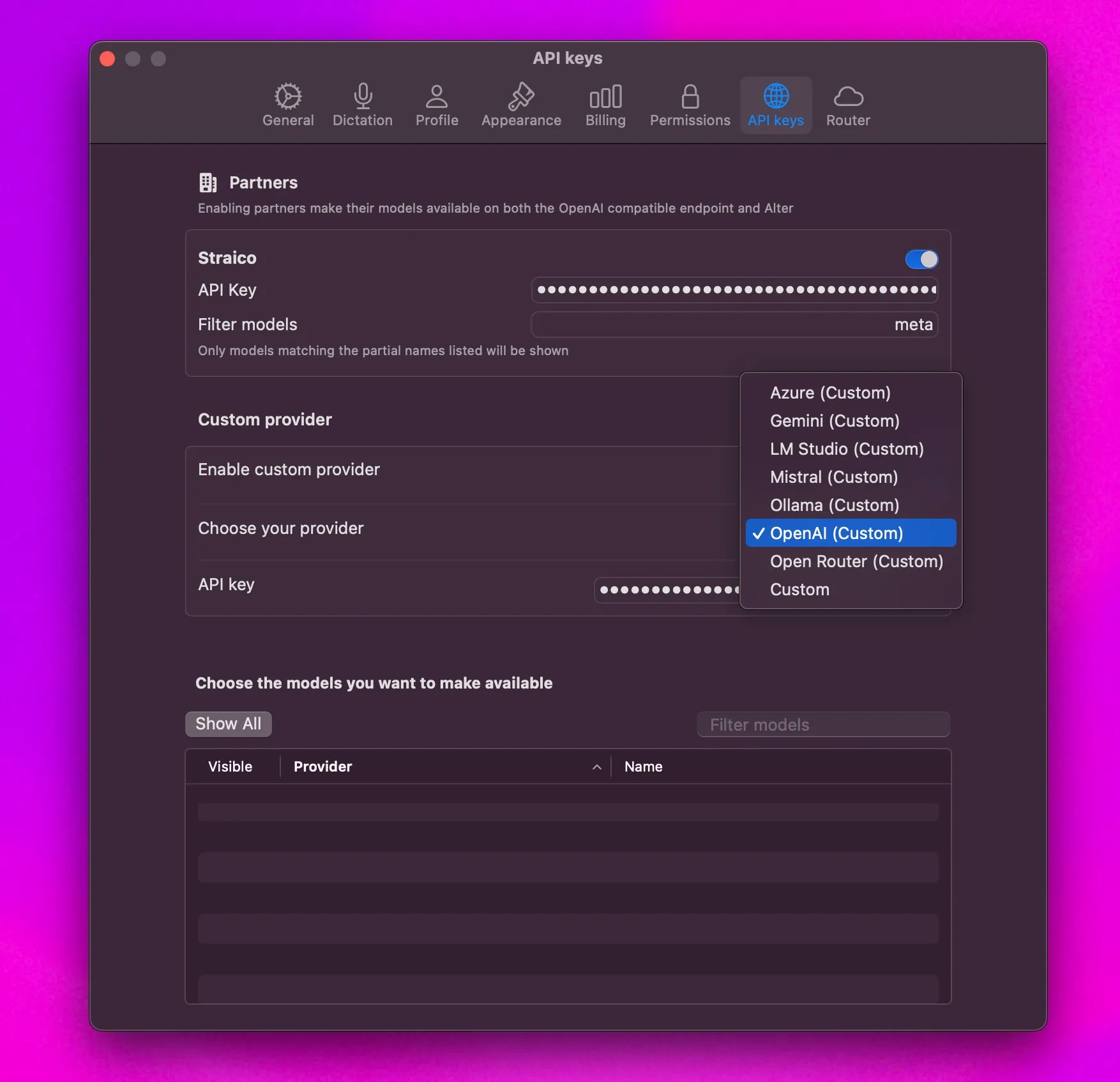 Sie können Ihren eigenen API-Schlüssel verwenden, um sich direkt mit dem Endpunkt Ihres Anbieters zu verbinden:
1. Gehen Sie zu **Einstellungen > API-Schlüssel > Benutzerdefinierter Anbieter**.
2. Aktivieren Sie Benutzerdefinierter Anbieter
3. Wählen Sie Ihren Anbieter aus der Liste aus
> Sobald Sie verbunden sind, erscheint ein Häkchen neben **Custom Endpoint**.
Die Modelle Ihres Anbieters werden im Abschnitt **Custom** aufgeführt.
> Wir unterstützen nur OpenAI-kompatible Endpunkte, was bedeutet, dass Sie Ihre Anthropic API-Schlüssel nicht verwenden können.
Hier ist eine Liste der unterstützten Plattformen für benutzerdefinierte Schlüssel, basierend auf dem bereitgestellten Bild:
1. Azure
2. Gemini
3. LM Studio
4. Mistral
5. Ollama
6. OpenAI
7. Open Router
8. Benutzerdefiniert (Jeder OpenAI-kompatible Endpunkt)
#### Einrichten eines Azure-Endpunkts in Alter
1. **Benutzerdefinierten Anbieter aktivieren:** Aktivieren Sie in den Einstellungen von Alter die Option "Benutzerdefinierter Anbieter".
2. **Wählen Sie Azure:** Wählen Sie Azure als Ihren Anbieter.
3. **Geben Sie die vollständige URL des Chat Completion Endpunkts ein:** Geben Sie die vollständige URL des Chat Completion Endpunkts ein, einschließlich des `api-version` Parameters und des Modellnamens in der URL. Zum Beispiel: `https://yourinstance.openai.azure.com/openai/deployments/your-model-name/chat/completions?api-version=2024-02-15-preview`
4. **Geben Sie Ihren API-Schlüssel ein:** Geben Sie Ihren Azure OpenAI API-Schlüssel ein.
Wichtige Überlegungen
* **Vollständiger Endpunkt erforderlich:** Stellen Sie sicher, dass Sie den *vollständigen* Chat Completion Endpunkt verwenden, da Alter den Modellnamen aus der URL extrahiert.
* **Modellname in der URL:** Der Modellbereitstellungsname *muss* im URL-Pfad enthalten sein.
* **API-Version:** Die URL *muss* den Parameter `api-version` enthalten.
#### Wo Sie Ihre API-Schlüssel finden
| Anbieter | URL zum Erstellen eines API-Schlüssels | |
| --------------- | -------------------------------------------------------------------------------- | ----------------------------------------------- |
| Google (Gemini) | [https://aistudio.google.com/app/apikey](https://aistudio.google.com/app/apikey) | [Link](https://ai.google.dev/api/compatibility) |
| Mistral | [https://console.mistral.ai/api-keys/](https://console.mistral.ai/api-keys/) | |
| OpenAI | [https://platform.openai.com/api-keys](https://platform.openai.com/api-keys) | \[Link] |
### Lokal mit Ollama oder LM Studio verwenden

Um Alter mit lokalen Modellen (über Ollama oder LM Studio) zu verwenden:
1. Gehen Sie zu **Einstellungen > API-Schlüssel > Benutzerdefinierter Anbieter**.
2. Aktivieren Sie den benutzerdefinierten Anbieter
3. Wählen Sie Ollama oder LM Studio in der Liste der Anbieter
> Sobald Sie verbunden sind, erscheint ein Häkchen neben **Custom Endpoint**.

Ihre lokalen Modelle werden im Abschnitt **Custom** aufgeführt.

Sie können Ihren eigenen API-Schlüssel verwenden, um sich direkt mit dem Endpunkt Ihres Anbieters zu verbinden:
1. Gehen Sie zu **Einstellungen > API-Schlüssel > Benutzerdefinierter Anbieter**.
2. Aktivieren Sie Benutzerdefinierter Anbieter
3. Wählen Sie Ihren Anbieter aus der Liste aus
> Sobald Sie verbunden sind, erscheint ein Häkchen neben **Custom Endpoint**.
Die Modelle Ihres Anbieters werden im Abschnitt **Custom** aufgeführt.
> Wir unterstützen nur OpenAI-kompatible Endpunkte, was bedeutet, dass Sie Ihre Anthropic API-Schlüssel nicht verwenden können.
Hier ist eine Liste der unterstützten Plattformen für benutzerdefinierte Schlüssel, basierend auf dem bereitgestellten Bild:
1. Azure
2. Gemini
3. LM Studio
4. Mistral
5. Ollama
6. OpenAI
7. Open Router
8. Benutzerdefiniert (Jeder OpenAI-kompatible Endpunkt)
#### Einrichten eines Azure-Endpunkts in Alter
1. **Benutzerdefinierten Anbieter aktivieren:** Aktivieren Sie in den Einstellungen von Alter die Option "Benutzerdefinierter Anbieter".
2. **Wählen Sie Azure:** Wählen Sie Azure als Ihren Anbieter.
3. **Geben Sie die vollständige URL des Chat Completion Endpunkts ein:** Geben Sie die vollständige URL des Chat Completion Endpunkts ein, einschließlich des `api-version` Parameters und des Modellnamens in der URL. Zum Beispiel: `https://yourinstance.openai.azure.com/openai/deployments/your-model-name/chat/completions?api-version=2024-02-15-preview`
4. **Geben Sie Ihren API-Schlüssel ein:** Geben Sie Ihren Azure OpenAI API-Schlüssel ein.
Wichtige Überlegungen
* **Vollständiger Endpunkt erforderlich:** Stellen Sie sicher, dass Sie den *vollständigen* Chat Completion Endpunkt verwenden, da Alter den Modellnamen aus der URL extrahiert.
* **Modellname in der URL:** Der Modellbereitstellungsname *muss* im URL-Pfad enthalten sein.
* **API-Version:** Die URL *muss* den Parameter `api-version` enthalten.
#### Wo Sie Ihre API-Schlüssel finden
| Anbieter | URL zum Erstellen eines API-Schlüssels | |
| --------------- | -------------------------------------------------------------------------------- | ----------------------------------------------- |
| Google (Gemini) | [https://aistudio.google.com/app/apikey](https://aistudio.google.com/app/apikey) | [Link](https://ai.google.dev/api/compatibility) |
| Mistral | [https://console.mistral.ai/api-keys/](https://console.mistral.ai/api-keys/) | |
| OpenAI | [https://platform.openai.com/api-keys](https://platform.openai.com/api-keys) | \[Link] |
### Lokal mit Ollama oder LM Studio verwenden

Um Alter mit lokalen Modellen (über Ollama oder LM Studio) zu verwenden:
1. Gehen Sie zu **Einstellungen > API-Schlüssel > Benutzerdefinierter Anbieter**.
2. Aktivieren Sie den benutzerdefinierten Anbieter
3. Wählen Sie Ollama oder LM Studio in der Liste der Anbieter
> Sobald Sie verbunden sind, erscheint ein Häkchen neben **Custom Endpoint**.

Ihre lokalen Modelle werden im Abschnitt **Custom** aufgeführt.
