> ## Documentation Index
> Fetch the complete documentation index at: https://docs.alterhq.com/llms.txt
> Use this file to discover all available pages before exploring further.
# Fenstertypen: Notch, Hub und Panels
> Verstehen Sie die Schnittstellenmodi von Alter, einschließlich Notch-Interaktionen, The Hub und das Quick Panel
**Zwei Schnittstellen, ein leistungsstarkes Erlebnis.** Nutzen Sie das Quick Panel für schnelle Interaktionen und The Hub für tiefgehendes Arbeiten.
## Zwei Möglichkeiten zur Interaktion
Vollständiger Arbeitsbereich mit Registerkarten, Seitenleiste und umfassender Verwaltung
Leichtes schwebendes Panel für schnelle Abfragen und Sprachbefehle
***
### Allgemeines Konzept
Alter bietet zwei Hauptschnittstellen für die Interaktion mit KI:
Die Hauptfensteroberfläche mit Registerkarten, Seitenleiste und umfassender Arbeitsbereichsverwaltung. Am besten für:
* Ausführliche Gespräche
* Arbeitsbereichsverwaltung
* Multitasking mit mehreren Kontexten
* Durchsicht von Besprechungsprotokollen
Das leichte schwebende Panel ist über die Kerbe oder den Hotkey zugänglich. Perfekt für:
* Schnelle Abfragen
* Sprachbefehle
* Schnelle Kontextergänzungen
* Schnelle Interaktionen
***
## Hub-Schnittstelle
Der Hub ist in drei Hauptabschnitte unterteilt:
1. **Seitenleiste** – Navigation für Konversationen, Arbeitsbereiche, Transkripte und mehr
2. **Hauptinhaltsbereich** – Registerkartenoberfläche mit aktiven Inhalten
3. **Eingabebereich** – Eingabeaufforderungsfeld und Kontextverwaltung
### Den Hub öffnen
Drücken Sie `Shift + Cmd + H`
Wählen Sie „Hub öffnen“ aus dem Symbol der Menüleiste „Ändern“.
Öffnen Sie einen Konversationslink über ein schwebendes Panel
### Tab-Typen
Chat-Sitzungen mit KI-Modellen
Sammlungen von Dateien, Ordnern und Apps
Transkriptionen und Aufzeichnungen von Besprechungen
Geplante Meetings und Veranstaltungen
Automatisierte Aufgaben und Arbeitsabläufe
### Tastaturkürzel
| Verknüpfung | Aktion |
| ------------------ | ---------------------------------------- |
| `Cmd + B` | Sichtbarkeit der Seitenleiste umschalten |
| `Cmd + W` | Aktiven Tab schließen |
| `Cmd + Option + →` | Nächste Registerkarte |
| `Cmd + Option + ←` | Vorheriger Tab |
| `Cmd + K` | Alle Kontexte löschen |
| `Cmd + Delete` | Aktive Konversation löschen |
### Kontexte verwalten
Ziehen Sie Dateien per Drag-and-Drop oder verwenden Sie `@` im Eingabeaufforderungsfeld
Verwenden Sie die Pfeiltasten, um zwischen Kontexten zu wechseln
Drücken Sie `Cmd + K`, um alle Kontexte zu entfernen
### Inspektorfeld
Metadaten, Exportoptionen, Freigabelinks
Alle Kontexte im aktuellen Gespräch anzeigen
Statistiken, Dateien und Einstellungen
Schalten Sie den Inspektor über das Seitenleistensymbol oder die Inspektorschaltfläche um.
***
## Quick Panel-Schnittstelle
Das Quick Panel (zugänglich über die Kerbe) ist in drei Abschnitte unterteilt:
Ihre ausgewählten Dateien, Apps und Referenzen
Wo Sie Ihre Anfrage eingeben oder sprechen
Schneller Zugriff auf Modelle und Aktionen
### Navigation
Verwenden Sie Tastaturkürzel im Quick Panel:
* `←`, `↑`, `→`, `↓` - Navigieren zwischen Objekten
* `Enter` - Wählen Sie ein Objekt aus
* `@` – Elemente zum Kontext hinzufügen
* `#` – Gesprächsverlauf anzeigen
* `>` – Besprechungsverlauf anzeigen
* `/` - Modell auflisten und auswählen
* `?` - Hilfemenü anzeigen
Weitere Tastaturkürzel finden Sie im Abschnitt **Eingabeaufforderungsfeld** weiter unten.
***
## Der Kontextabschnitt
Im Abschnitt **Kontext** werden Elemente angezeigt, die als Referenz an Alter gesendet wurden.
Dokumente, Bilder, Audiodateien
Ausgewählter Text aus einer beliebigen App
Audio- und YouTube-Transkripte
Ganze Verzeichnisse
Gespeicherte Arbeitsbereichssammlungen
Aktueller App-Kontext
URLs und Webinhalte
### Tastaturnavigation
| Schlüssel | Aktion |
| --------------- | -------------------------------- |
| `←` `↑` `→` `↓` | Kontexte navigieren |
| `Space` | Ausgewählte hinzufügen/entfernen |
| `Cmd + K` | Alle Kontexte entfernen |
### Verwenden Ihrer Zwischenablage
Inhalte direkt einfügen: `Cmd + V`
Der Inhalt Ihrer Zwischenablage wird automatisch zum Kontext von Alter hinzugefügt.
***
## Die Eingabeaufforderungsbox
In der **Prompt Box** passiert die Magie.
Beginnen Sie mit der Eingabe Ihrer Eingabeaufforderung oder eines Aktionstitels ändern, um ihn an Ihr KI-Modell zu senden.
### Tastaturkürzel
| Verknüpfung | Aktion |
| --------------- | ---------------------------------------------- |
| `Enter` | Eingabeaufforderung mit aktivem Modell senden |
| `Cmd + Enter` | Durchsuchen Sie das Internet (über Gemini) |
| `Shift + Enter` | Neue Zeile |
| `@` | Elemente zum Kontext hinzufügen |
| `#` | Gesprächsverlauf anzeigen |
| `>` | Transkriptionsverlauf der Besprechung anzeigen |
| `/` | Modell auflisten und auswählen |
| `?` | Hilfemenü anzeigen |
**Aktionen aufrufen:** Geben Sie ein beliebiges Zeichen in den Titel einer Aktion ein, um sie auszulösen!
### Hilfemenü

Drücken Sie `?` im Eingabeaufforderungsfeld, um alle verfügbaren Verknüpfungen anzuzeigen.
***
## Konversationsfenster
### Größenänderung von Fenstern
Passen Sie die Größe des Konversationsfensters an Ihren Arbeitsablauf an:
Ziehen Sie die Kanten horizontal, um die Größe zu ändern
Ziehen Sie die Kanten vertikal, um die Größe zu ändern
Passt zu anderen Anwendungen
Die Größe wird für zukünftige Sitzungen gespeichert
**Nützlich für:** Nebeneinander arbeiten, lange Dokumente überprüfen, Bildschirmfreigabe, verschiedene Anzeigeeinstellungen
### Kontinuierliche Sprachausgabe
Führen Sie längere Sprachgespräche, ohne Ihre Tastatur zu berühren:
Halten Sie `Fn` (oder Ihre konfigurierte Taste) gedrückt.
Sagen Sie Ihre Aufforderung laut
Lassen Sie los, um zur Konversation zu gelangen
Jede Sprachansage fügt demselben Thread hinzu
**Freihändiger Workflow:** Perfekt für Brainstorming, Diktieren oder wenn Ihre Hände beschäftigt sind.
***
## Gesprächsverlauf
### Chat-Verlauf verwalten
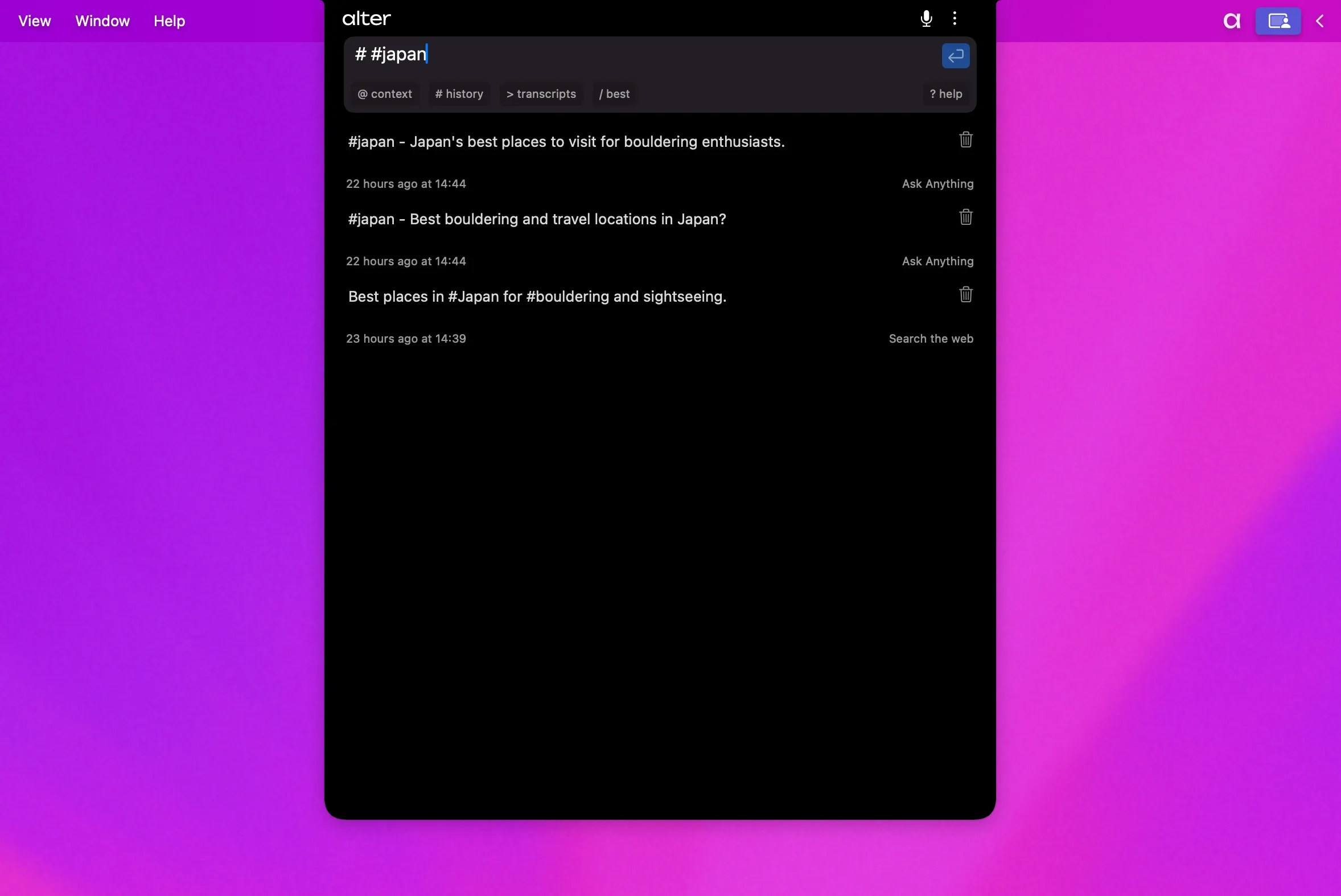
Greifen Sie auf den Verlauf zu, indem Sie `#` in das Eingabeaufforderungsfeld eingeben oder die Seitenleiste von The Hub verwenden.
 ### Organisieren mit Tags
Fügen Sie Tags wie `#personal` hinzu, um Chats zu kategorisieren:
```
# #personal #food
```
Suchen Sie nach Konversationen, die mehreren Tags entsprechen.
### Konversationen umbenennen
Klicken Sie mit der rechten Maustaste auf eine beliebige Konversation in der Liste
Wählen Sie `Rename` aus dem Menü
Geben Sie ihm einen aussagekräftigen Namen
### Gespräche exportieren
Als Markdown zur Dokumentation oder zum Teilen exportieren:
Suchen Sie es im Verlauf
Öffnen Sie das Kontextmenü
Wählen Sie die Option Exportieren
Wählen Sie einen Speicherort und speichern Sie ihn als .md-Datei
* Dokumentation
* Teilen mit dem Team
* Archivierung wichtiger Diskussionen
* Verwendung in anderen Werkzeugen
***
## Verwandte Ressourcen
Arbeitsbereiche, Aktionen und mehr
Vollständige Shortcut-Referenz
### Organisieren mit Tags
Fügen Sie Tags wie `#personal` hinzu, um Chats zu kategorisieren:
```
# #personal #food
```
Suchen Sie nach Konversationen, die mehreren Tags entsprechen.
### Konversationen umbenennen
Klicken Sie mit der rechten Maustaste auf eine beliebige Konversation in der Liste
Wählen Sie `Rename` aus dem Menü
Geben Sie ihm einen aussagekräftigen Namen
### Gespräche exportieren
Als Markdown zur Dokumentation oder zum Teilen exportieren:
Suchen Sie es im Verlauf
Öffnen Sie das Kontextmenü
Wählen Sie die Option Exportieren
Wählen Sie einen Speicherort und speichern Sie ihn als .md-Datei
* Dokumentation
* Teilen mit dem Team
* Archivierung wichtiger Diskussionen
* Verwendung in anderen Werkzeugen
***
## Verwandte Ressourcen
Arbeitsbereiche, Aktionen und mehr
Vollständige Shortcut-Referenz