> ## Documentation Index
> Fetch the complete documentation index at: https://docs.alterhq.com/llms.txt
> Use this file to discover all available pages before exploring further.
# Das Alter-Fenster
> Verstehen Sie den Hub für umfassendes Workspace-Management und das Quick Panel für schnelle Abfragen
**Zwei Schnittstellen, ein kraftvolles Erlebnis.** Verwenden Sie das Quick Panel für schnelle Interaktionen und den Hub für tiefgreifende Arbeiten.
## Zwei Möglichkeiten zur Interaktion
Vollständiger Workspace mit Tabs, Seitenleiste und umfassendem Management
Leichtgewichtiges, schwebendes Panel für schnelle Abfragen und Sprachbefehle
***
### Allgemeines Konzept
Alter bietet zwei Hauptschnittstellen zur Interaktion mit KI:
Die Hauptfensterschnittstelle mit Tabs, Seitenleiste und umfassendem Workspace-Management. Am besten für:
* Ausgedehnte Gespräche
* Workspace-Management
* Multitasking mit mehreren Kontexten
* Überprüfung von Meeting-Transkripten
Das leichtgewichtige, schwebende Panel, das über die Notch oder eine Tastenkombination zugänglich ist. Perfekt für:
* Schnelle Abfragen
* Sprachbefehle
* Schnelle Kontextzusätze
* Schnelle Interaktionen
***
## Hub-Schnittstelle
Der Hub ist in drei Hauptsektionen unterteilt:
1. **Seitenleiste** - Navigation für Gespräche, Workspaces, Transkripte und mehr
2. **Hauptinhaltbereich** - Tabbed-Schnittstelle, die aktiven Inhalt anzeigt
3. **Eingabebereich** - Eingabefeld und Kontextmanagement
### Den Hub Öffnen
Drücken Sie `Shift + Cmd + H`
Wählen Sie "Den Hub öffnen" aus dem Alter-Menüleistensymbol
Öffnen Sie einen Gesprächslink aus einem schwebenden Panel
### Tab-Typen
Chatsitzungen mit KI-Modellen
Sammlungen von Dateien, Ordnern und Apps
Meeting-Transkriptionen und Aufzeichnungen
Geplante Meetings und Ereignisse
Automatisierte Aufgaben und Workflows
### Tastenkombinationen
| Tastenkombination | Aktion |
| ------------------ | ------------------------------- |
| `Cmd + B` | Seitenleistenansicht umschalten |
| `Cmd + W` | Aktiven Tab schließen |
| `Cmd + Option + →` | Nächster Tab |
| `Cmd + Option + ←` | Vorheriger Tab |
| `Cmd + K` | Alle Kontexte löschen |
| `Cmd + Delete` | Aktuelles Gespräch löschen |
### Kontextverwaltung
Dateien per Drag & Drop hinzufügen oder `@` im Eingabefeld verwenden
Verwenden Sie die Pfeiltasten, um zwischen Kontexten zu wechseln
Drücken Sie `Cmd + K`, um alle Kontexte zu entfernen
### Inspektor-Panel
Metadaten, Exportoptionen, Freigabelinks
Alle Kontexte im aktuellen Gespräch anzeigen
Statistiken, Dateien und Einstellungen
Schalten Sie den Inspektor mit dem Symbol in der Seitenleiste oder der Inspektortaste um.
***
## Quick Panel Schnittstelle
Das Quick Panel (über die Notch zugänglich) ist in drei Sektionen unterteilt:
Ihre ausgewählten Dateien, Apps und Referenzen
Hier geben Sie Ihre Anfrage ein oder sprechen sie
Schneller Zugriff auf Modelle und Aktionen
### Navigation
Verwenden Sie Tastenkombinationen im Quick Panel:
* `←`, `↑`, `→`, `↓` - Zwischen Objekten navigieren
* `Enter` - Ein Objekt auswählen
* `@` - Elemente zum Kontext hinzufügen
* `#` - Gesprächshistorie anzeigen
* `>` - Meetinghistorie anzeigen
* `/` - Modell auflisten und auswählen
* `?` - Hilfemenü anzeigen
Siehe den Abschnitt **Eingabefeld** unten für weitere Tastenkombinationen.
***
## Der Kontextbereich
Der **Kontext**-Bereich zeigt Elemente an, die an Alter zur Referenz gesendet wurden.
Dokumente, Bilder, Audiodateien
Ausgewählter Text aus jeder App
Audio- und YouTube-Transkripte
Ganze Verzeichnisse
Gespeicherte Workspace-Sammlungen
Aktueller App-Kontext
URLs und Webinhalte
### Tastaturnavigation
| Taste | Aktion |
| --------------- | --------------------------------- |
| `←` `↑` `→` `↓` | Zwischen Kontexten navigieren |
| `Leertaste` | Ausgewählten hinzufügen/entfernen |
| `Cmd + K` | Alle Kontexte entfernen |
### Verwendung Ihrer Zwischenablage
Inhalt direkt einfügen: `Cmd + V`
Ihr Zwischenablageinhalt wird automatisch zum Kontext von Alter hinzugefügt.
***
## Das Eingabefeld
Das **Eingabefeld** ist der Ort, an dem die Magie passiert.
Beginnen Sie, Ihre Eingabeaufforderung oder den Titel einer Alter-Aktion einzugeben, um sie an Ihr KI-Modell zu senden.
### Tastenkombinationen
| Tastenkombination | Aktion |
| ----------------- | --------------------------------------------- |
| `Enter` | Eingabeaufforderung mit aktivem Modell senden |
| `Cmd + Enter` | Im Web suchen (über Gemini) |
| `Shift + Enter` | Neue Zeile |
| `@` | Elemente zum Kontext hinzufügen |
| `#` | Gesprächshistorie anzeigen |
| `>` | Meeting-Transkript-Historie anzeigen |
| `/` | Modell auflisten und auswählen |
| `?` | Hilfemenü anzeigen |
**Aktionen auslösen:** Tippen Sie ein beliebiges Zeichen im Titel einer Aktion, um sie auszulösen!
### Hilfemenü

Drücken Sie `?` im Eingabefeld, um alle verfügbaren Tastenkombinationen zu sehen.
***
## Gesprächsfenster
### Fenstergröße anpassen
Passen Sie die Größe des Gesprächsfensters an Ihren Workflow an:
Ziehen Sie die Ränder horizontal, um die Größe zu ändern
Ziehen Sie die Ränder vertikal, um die Größe zu ändern
Neben anderen Anwendungen anpassen
Größe wird für zukünftige Sitzungen gespeichert
**Nützlich für:** Nebenbei Arbeiten, lange Dokumente überprüfen, Bildschirmfreigabe, unterschiedliche Anzeigeeinstellungen
### Kontinuierliche Sprach-zu-Eingabeaufforderung
Führen Sie lange Sprachgespräche, ohne Ihre Tastatur zu berühren:
Drücken und halten Sie `Fn` (oder Ihre konfigurierte Taste)
Sprechen Sie Ihre Eingabeaufforderung laut aus
Lassen Sie los, um sie ins Gespräch zu senden
Jede Sprachaufforderung fügt sich in denselben Thread ein
**Freihändiger Workflow:** Perfekt fürs Brainstorming, Diktat oder wenn Ihre Hände beschäftigt sind.
***
## Gesprächshistorie
### Chat-Historie verwalten
Greifen Sie auf die Historie zu, indem Sie `#` im Eingabefeld eingeben oder die Seitenleiste des Hubs verwenden.
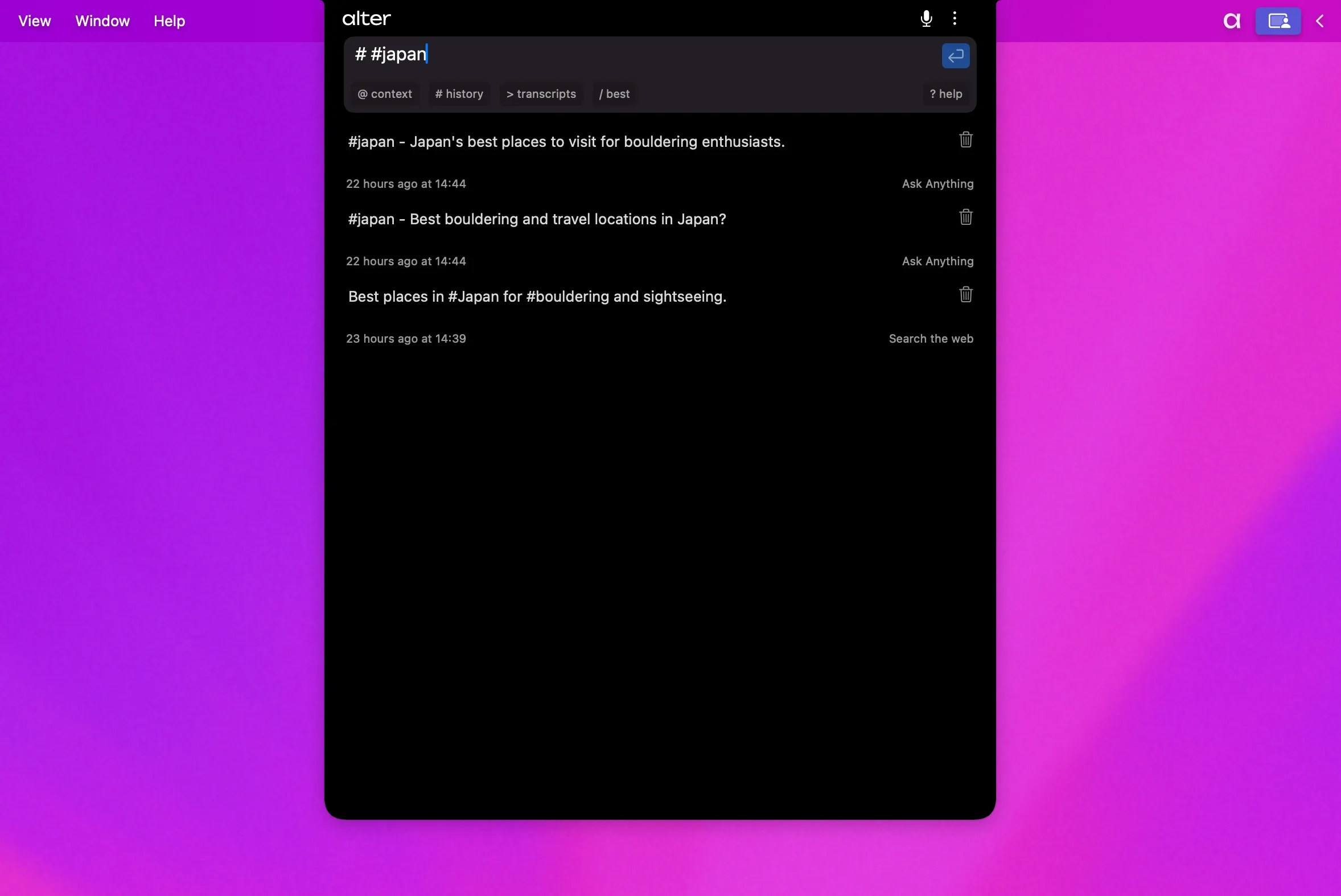 ### Organisieren mit Tags
Fügen Sie Tags wie `#personal` hinzu, um Chats zu kategorisieren:
```
# #personal #food
```
Suchen Sie nach Gesprächen, die mehreren Tags entsprechen.
### Gespräche umbenennen
Rechtsklicken Sie auf ein beliebiges Gespräch in der Liste
Wählen Sie `Umbenennen` aus dem Menü
Geben Sie einen beschreibenden Namen ein
### Gespräche exportieren
Als Markdown für Dokumentation oder Teilen exportieren:
Suchen Sie es in der Historie
Öffnen Sie das Kontextmenü
Wählen Sie die Export-Option
Wählen Sie den Speicherort und speichern Sie als .md-Datei
* Dokumentation
* Teilen mit dem Team
* Archivierung wichtiger Diskussionen
* Verwendung in anderen Tools
***
## Verwandte Ressourcen
Workspaces, Aktionen und mehr
Vollständiges Tastenkombinationsverzeichnis
### Organisieren mit Tags
Fügen Sie Tags wie `#personal` hinzu, um Chats zu kategorisieren:
```
# #personal #food
```
Suchen Sie nach Gesprächen, die mehreren Tags entsprechen.
### Gespräche umbenennen
Rechtsklicken Sie auf ein beliebiges Gespräch in der Liste
Wählen Sie `Umbenennen` aus dem Menü
Geben Sie einen beschreibenden Namen ein
### Gespräche exportieren
Als Markdown für Dokumentation oder Teilen exportieren:
Suchen Sie es in der Historie
Öffnen Sie das Kontextmenü
Wählen Sie die Export-Option
Wählen Sie den Speicherort und speichern Sie als .md-Datei
* Dokumentation
* Teilen mit dem Team
* Archivierung wichtiger Diskussionen
* Verwendung in anderen Tools
***
## Verwandte Ressourcen
Workspaces, Aktionen und mehr
Vollständiges Tastenkombinationsverzeichnis